Fill in a context form, attach it to a project, and let a graph of AI agents build the context model: the town hall of Tarbes, its main building, the smoke sensor inside and the people who act there. Then plan the sensor in a game scenario and trigger it.
What this scenario demonstrates
How r-io turns a plain document into a model. The RAG indexes the form of the project; a multi-agent graph extracts territories, buildings, sensors, people and roles, invents the missing functions and checks the result; the pushed model is immediately playable: the sensor comes with its CEP rule, ready for a game scenario of r-iosemit.
01 · Step
Load Tarbes Crisis
Tarbes Crisis is a project skeleton: its context model is empty, but its project carries a RAG document that describes the town hall of Tarbes. Everything starts from r-ioga.
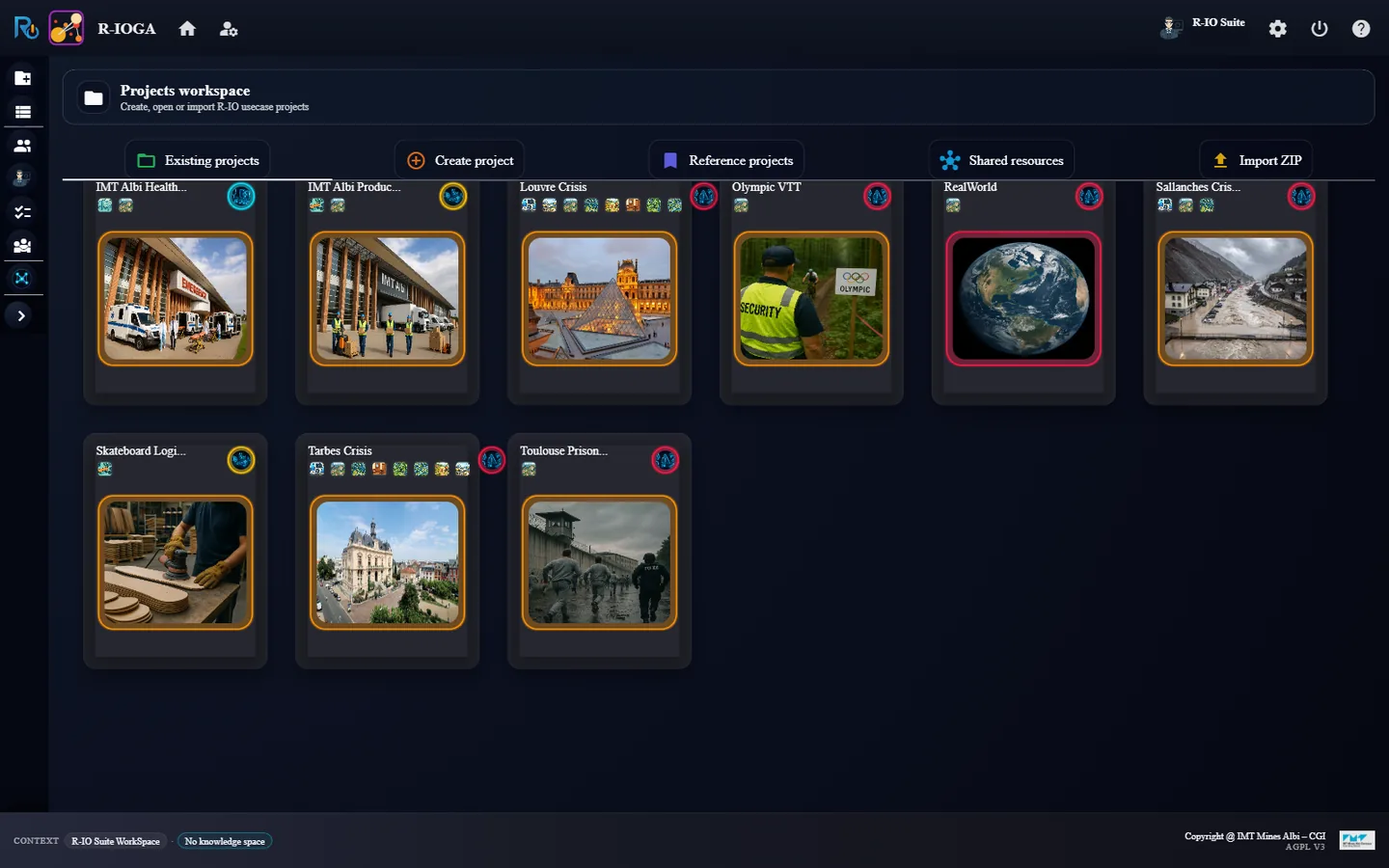
In r-ioga, Projects workspace, click the card Tarbes Crisis.
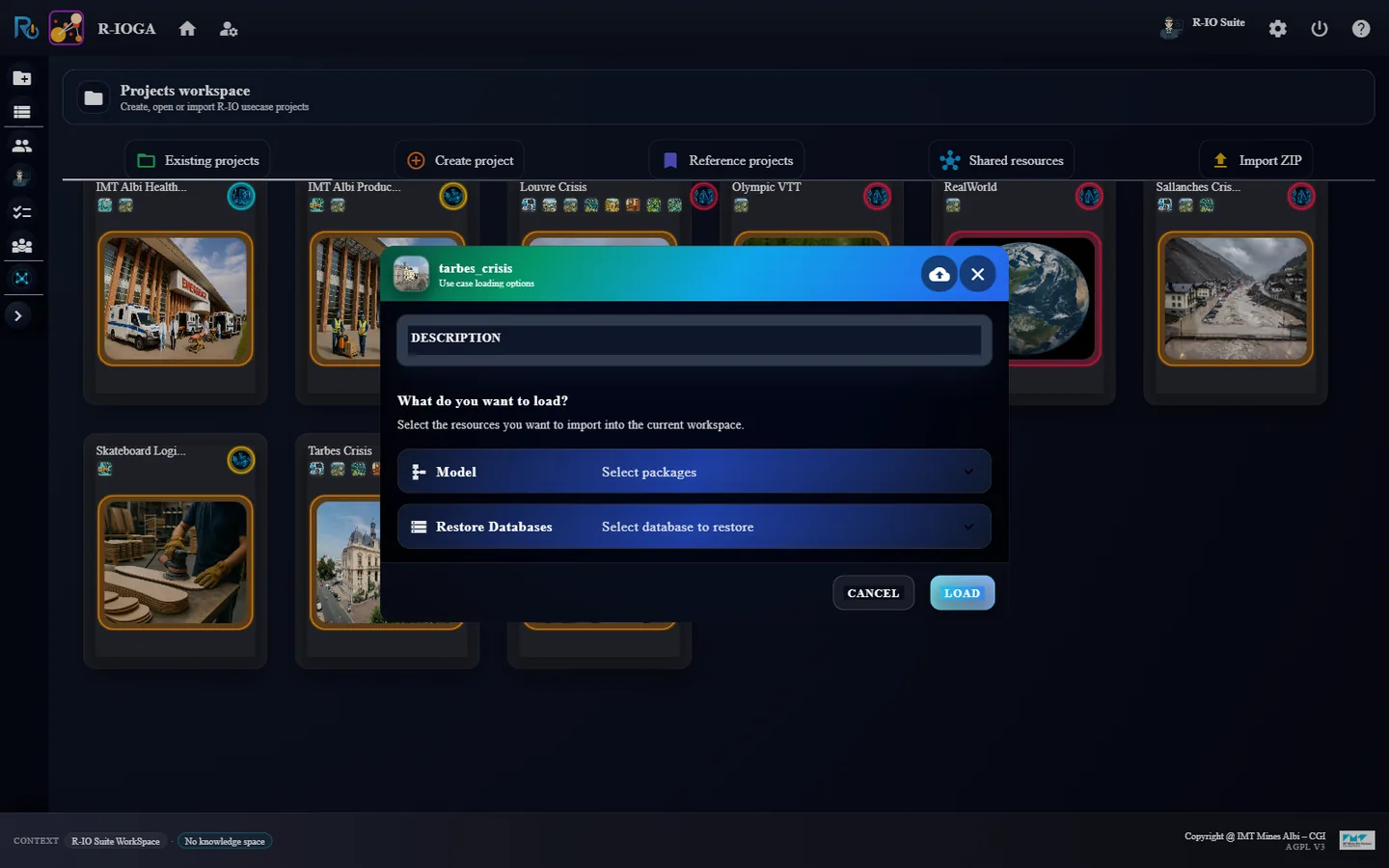
In Use case loading options, click Load without changing anything.
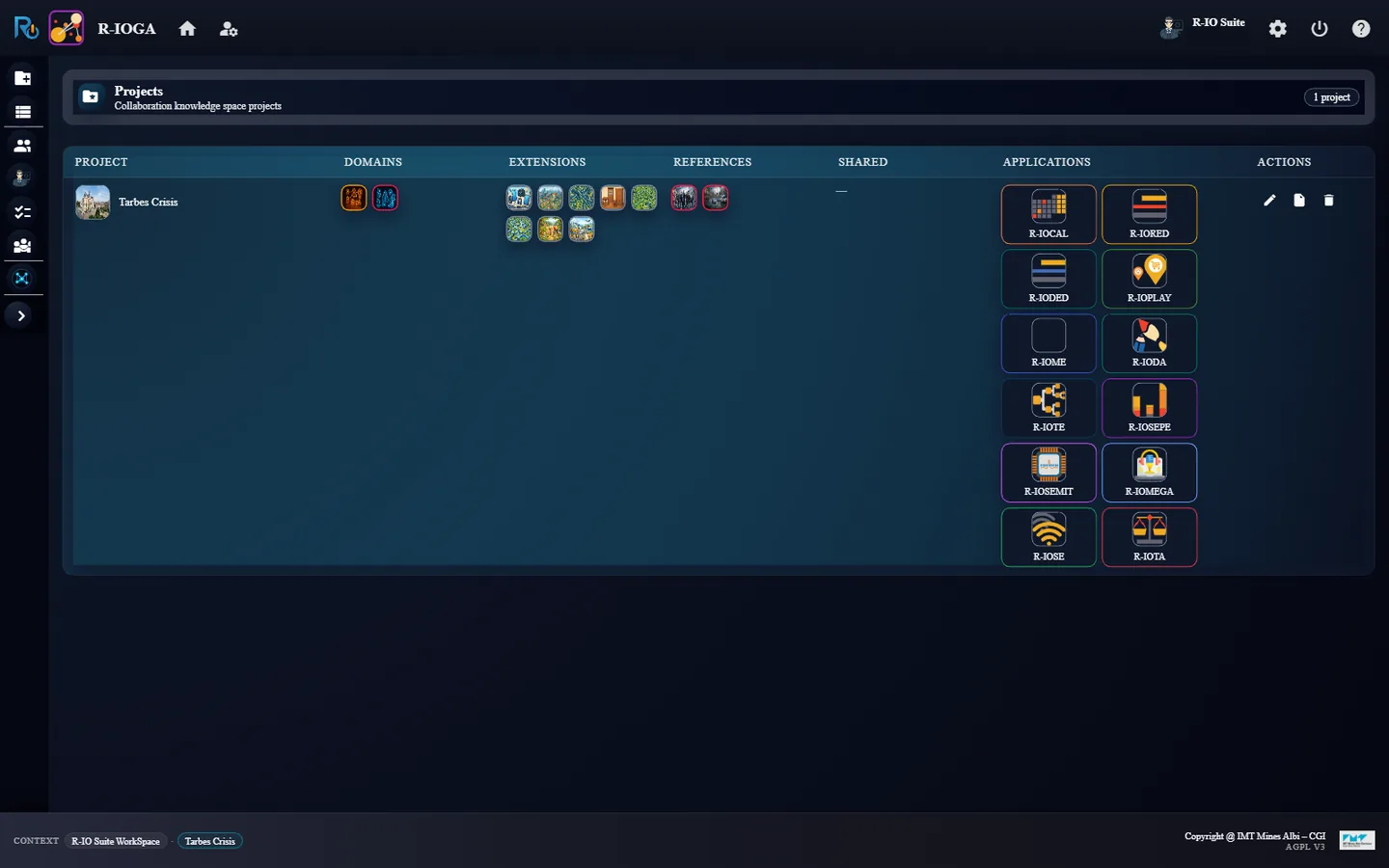
Close Use-case successfully loaded !!! with OK: r-ioga opens Project List.
r-ioga Projects workspace: the Tarbes Crisis card.Use case loading options: Load without changing anything.Project List: Tarbes Crisis and its twelve launchers.
ResultThe project row shows twelve launchers. While loading, the RAG document of the use case is ingested: the server log reports Finished storing 5 text segments into the embedding store.
02 · Step
Check the AI provider and the RAG document
The context will be extracted by an LLM from the documents of the project. Both are set in the project itself.
In Project List, click Edit project (pencil icon in the Actions column).
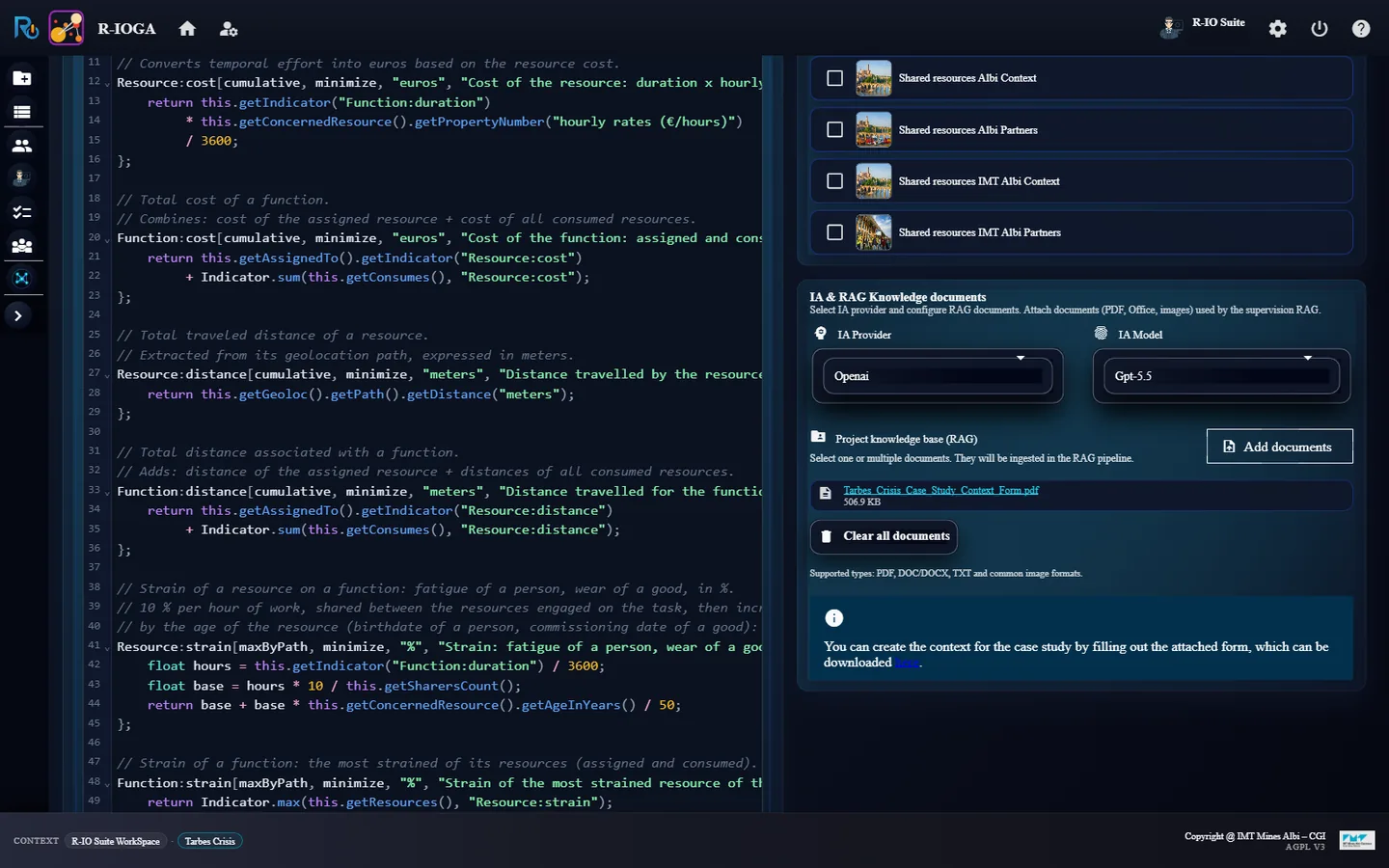
Scroll down to IA & RAG Knowledge documents.
Leave with Cancel: nothing needs to change.
Edit project: IA Provider Openai, IA Model Gpt-5.5, the document Tarbes_Crisis_Case_Study_Context_Form.pdf in the project knowledge base, and the link to the blank form.
ResultIA Provider Openai, IA Model Gpt-5.5; the knowledge base holds Tarbes_Crisis_Case_Study_Context_Form.pdf (506.9 KB). The note under it links the blank form, Template_Case_Study_Context_Form.pdf.
Why OpenAI here
Tarbes Crisis ships with OpenAI gpt-5.5. With Albert, the sensor agent of this RAG pipeline does not converge, so keep the provider of the project.
03 · Step
Describe an environment from outside: the context form
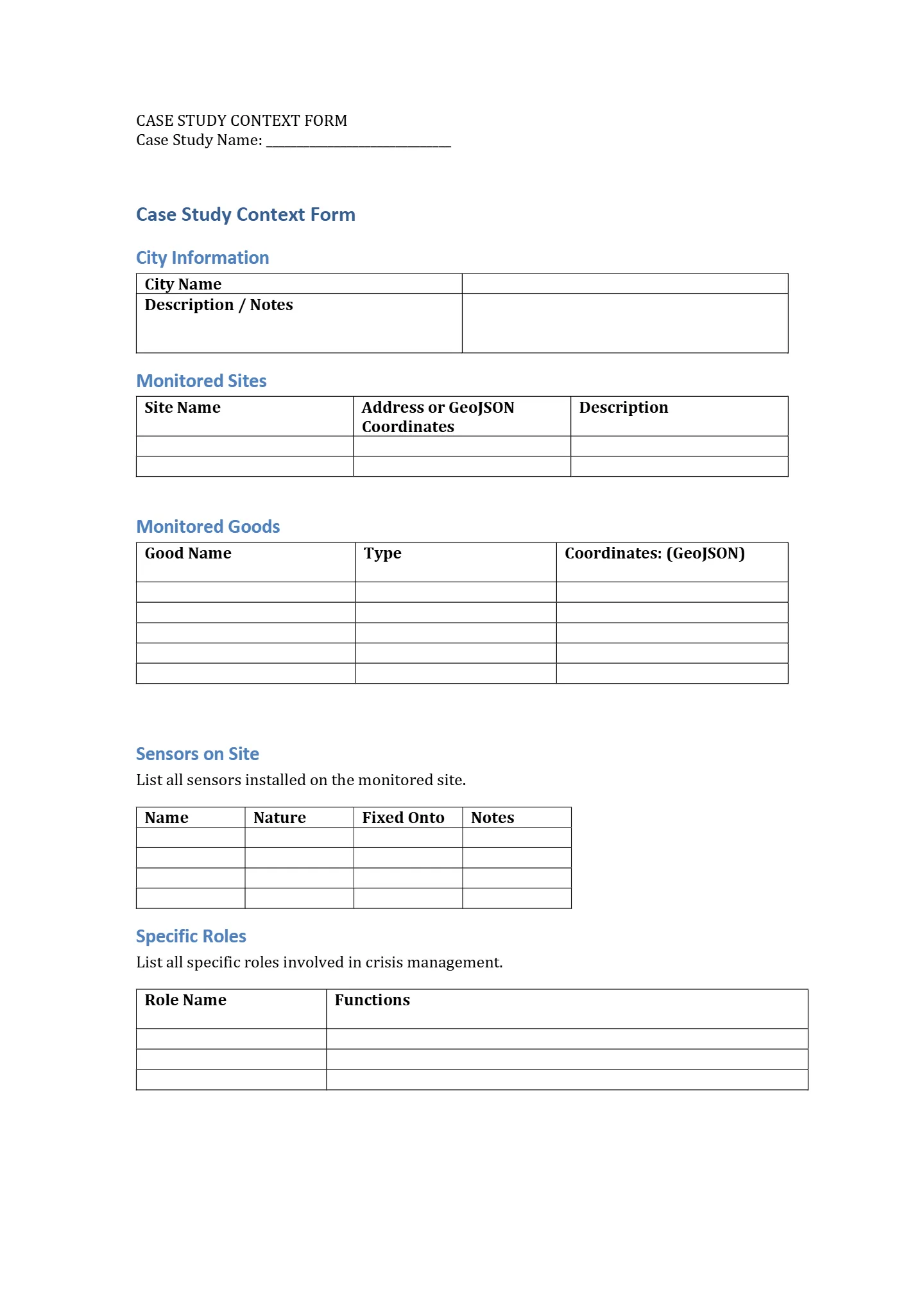
Anyone can describe a crisis environment without knowing r-io: fill in the blank three-page form, then attach it to the project as a RAG document. Tarbes Crisis ships with a filled copy.
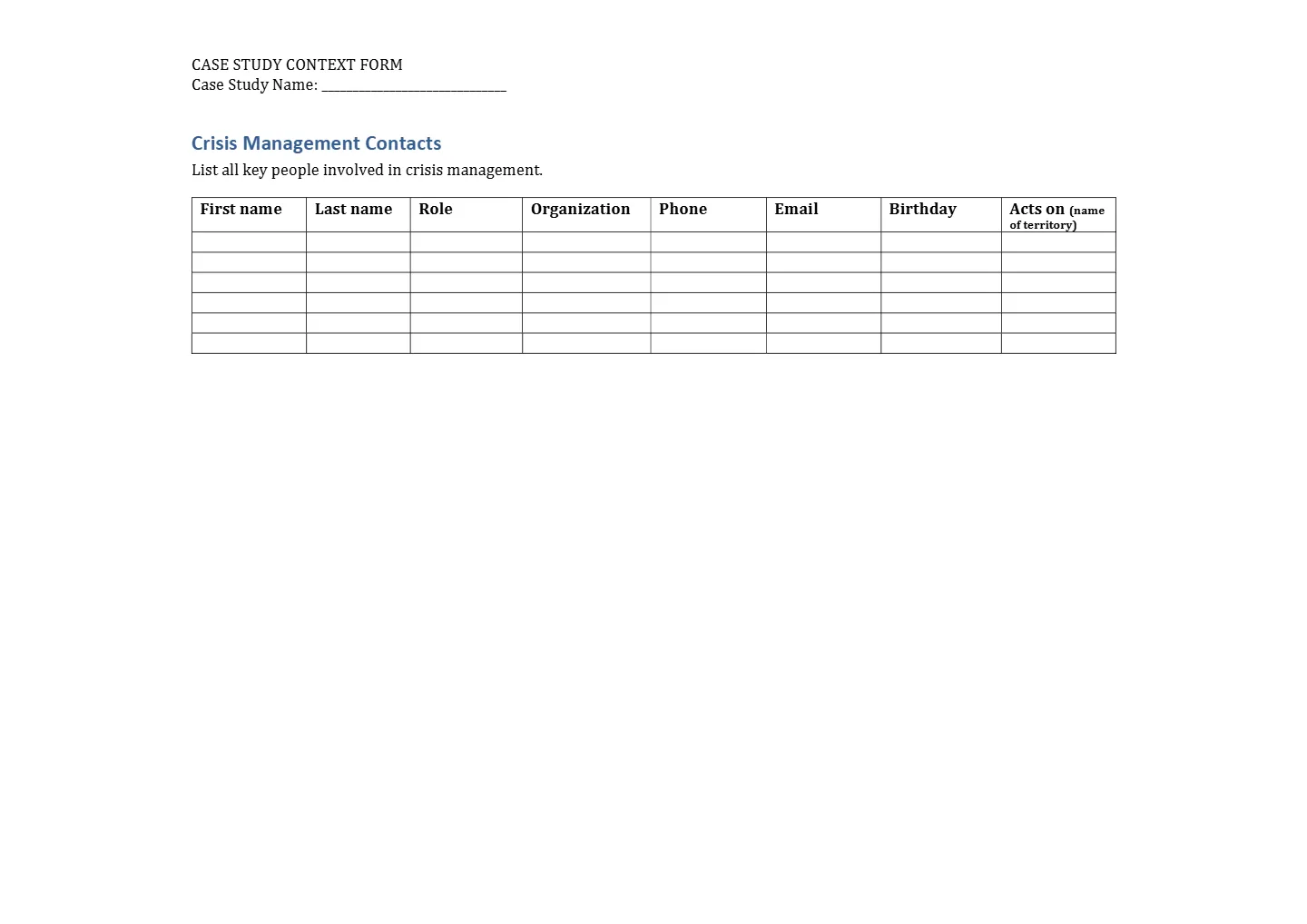
Download the blank form from the link of Edit project: city, monitored sites, monitored goods, sensors, specific roles, additional context, crisis management contacts.
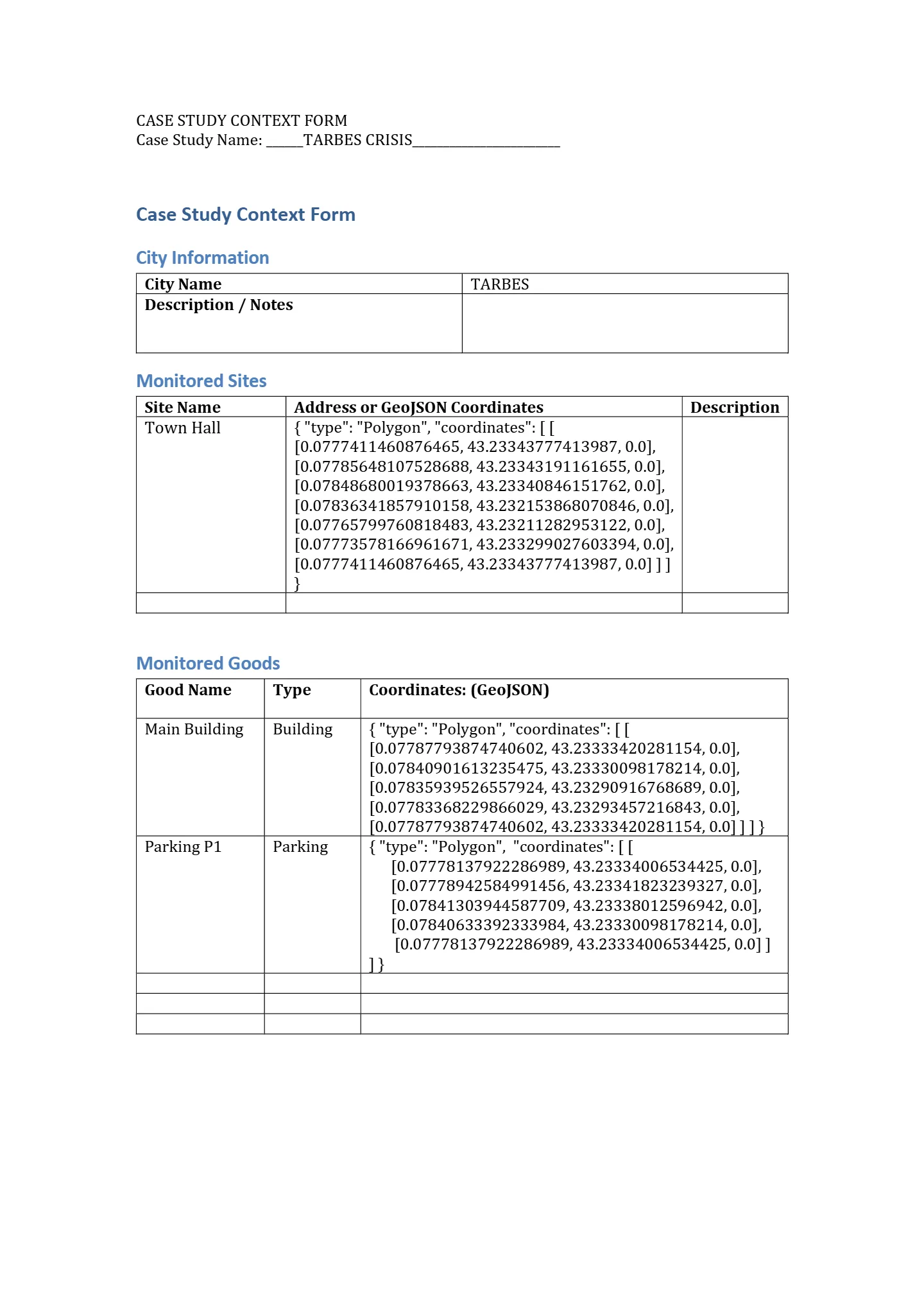
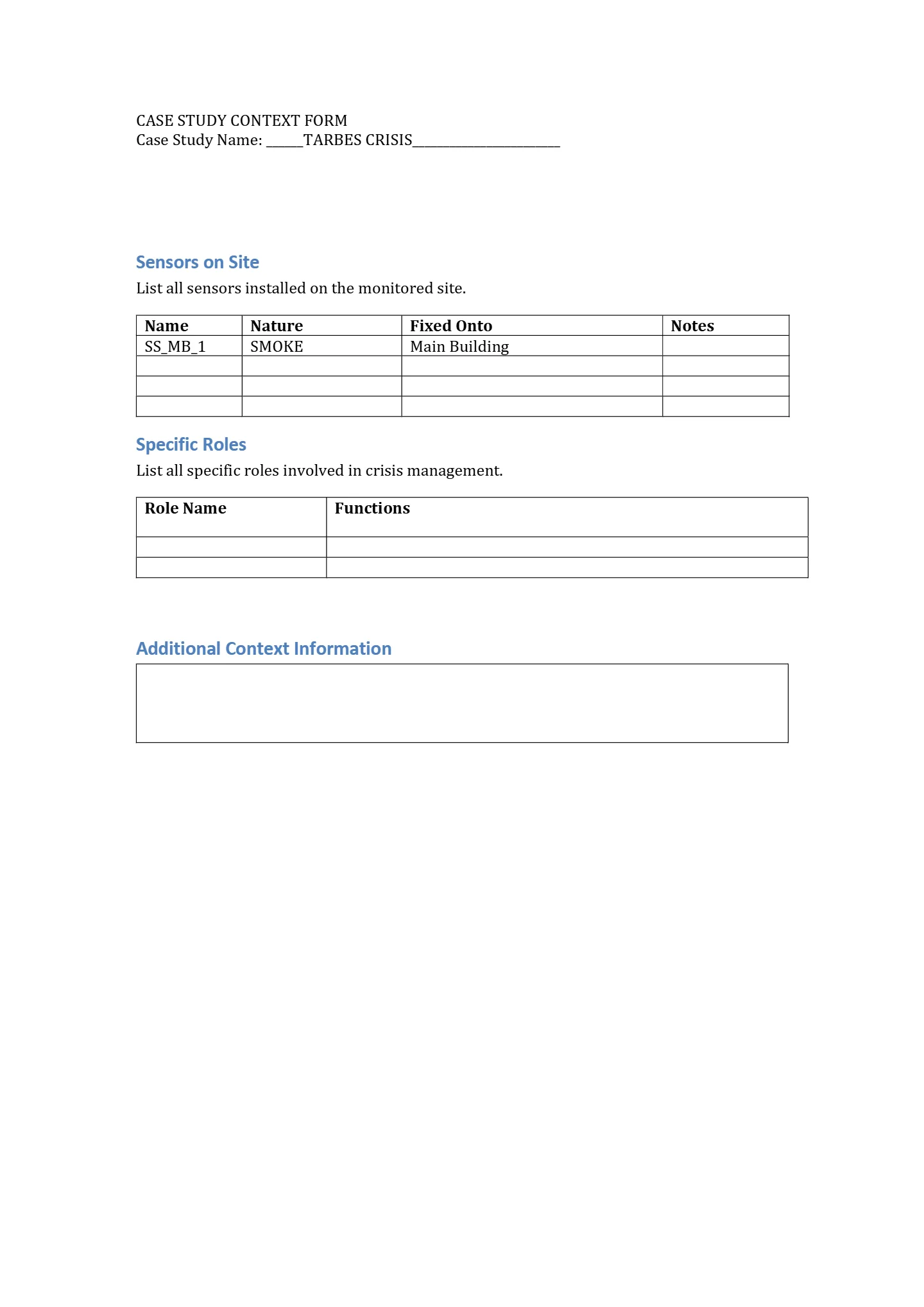
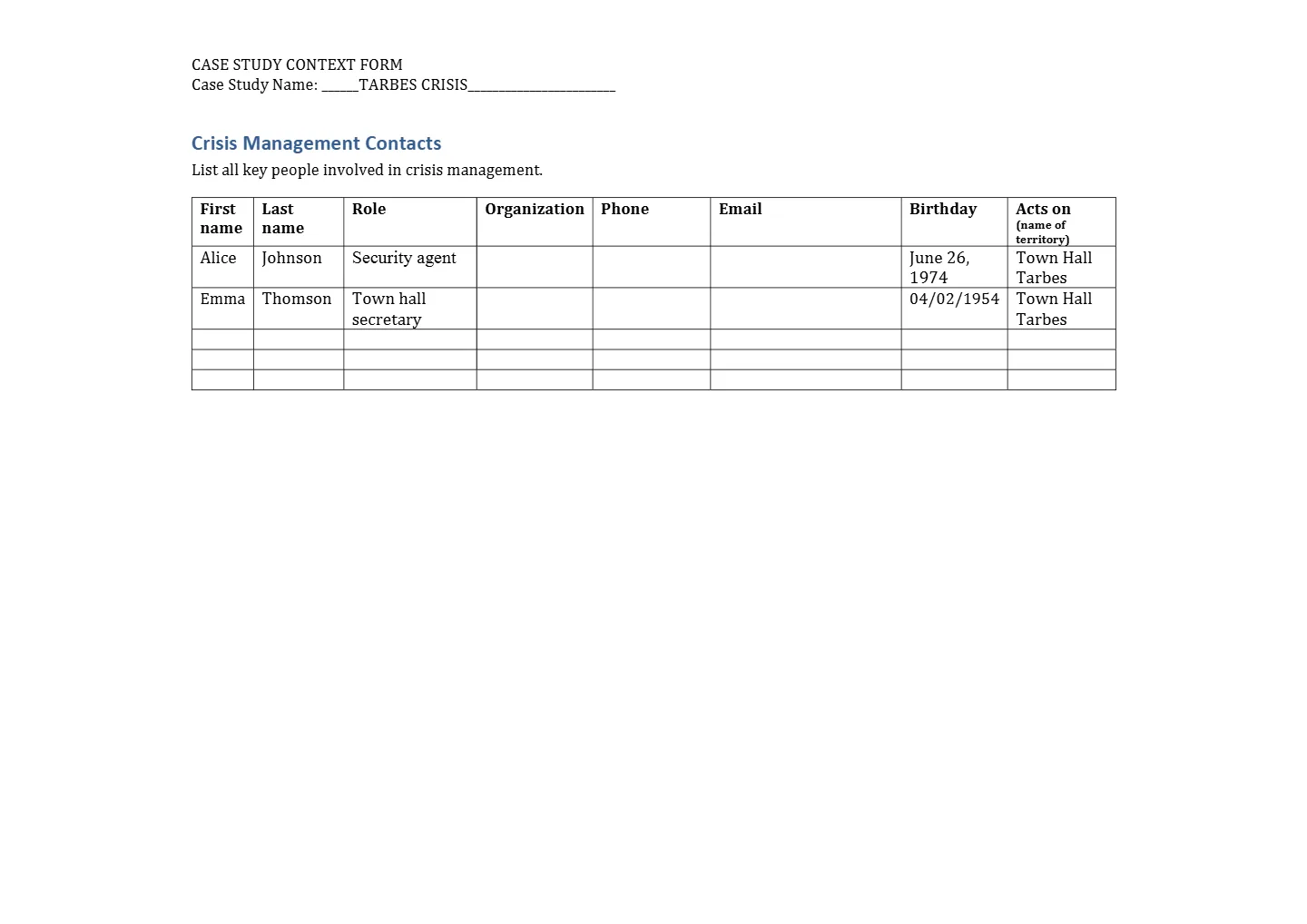
Read the filled form of Tarbes: the city, its town hall site and main building with their GeoJSON outlines, the smoke sensor SS_MB_1 fixed onto the main building, and two contacts with their role.
Blank form, page 1: city, monitored sites and goods, sensors, specific roles.Blank form, page 2: additional context information.Blank form, page 3: crisis management contacts.Tarbes form, page 1: TARBES, the Town Hall site, Main Building and Parking P1 with their GeoJSON outlines.Tarbes form, page 2: the smoke sensor SS_MB_1 fixed onto Main Building.Tarbes form, page 3: Alice Johnson, Security agent, and Emma Thomson, Town hall secretary, both acting on the Town Hall of Tarbes.
ResultThe form lists what the agents must discover: 1 city, 1 site, 1 building (plus a parking lot), 1 sensor, 2 people and their 2 roles.
04 · Step
Find the context and partners in r-ioda
r-ioda notices that the project has an active RAG and offers to search it for the context and the partners.
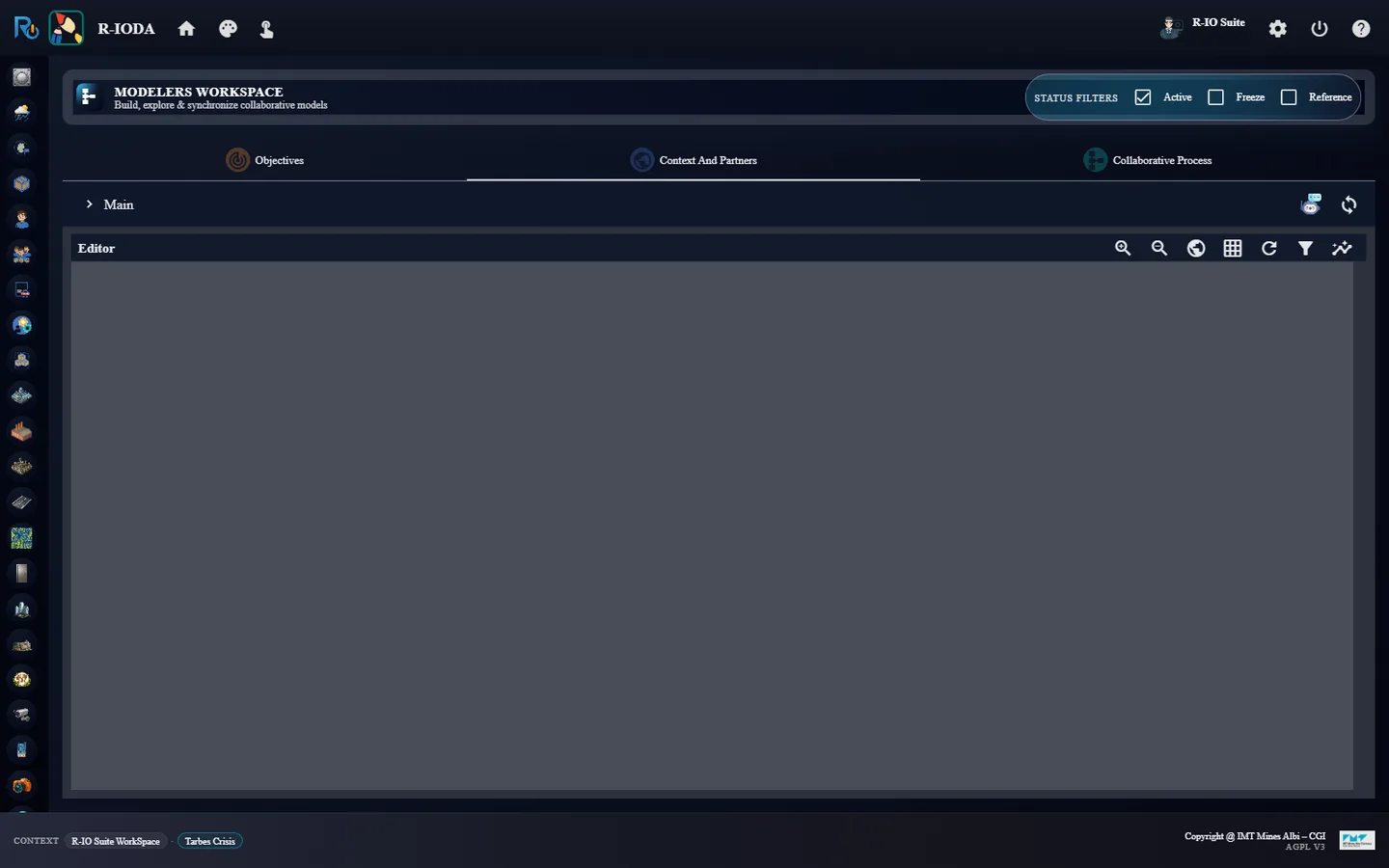
Launch r-ioda from Project List and open the Context And Partners tab: the model is empty.
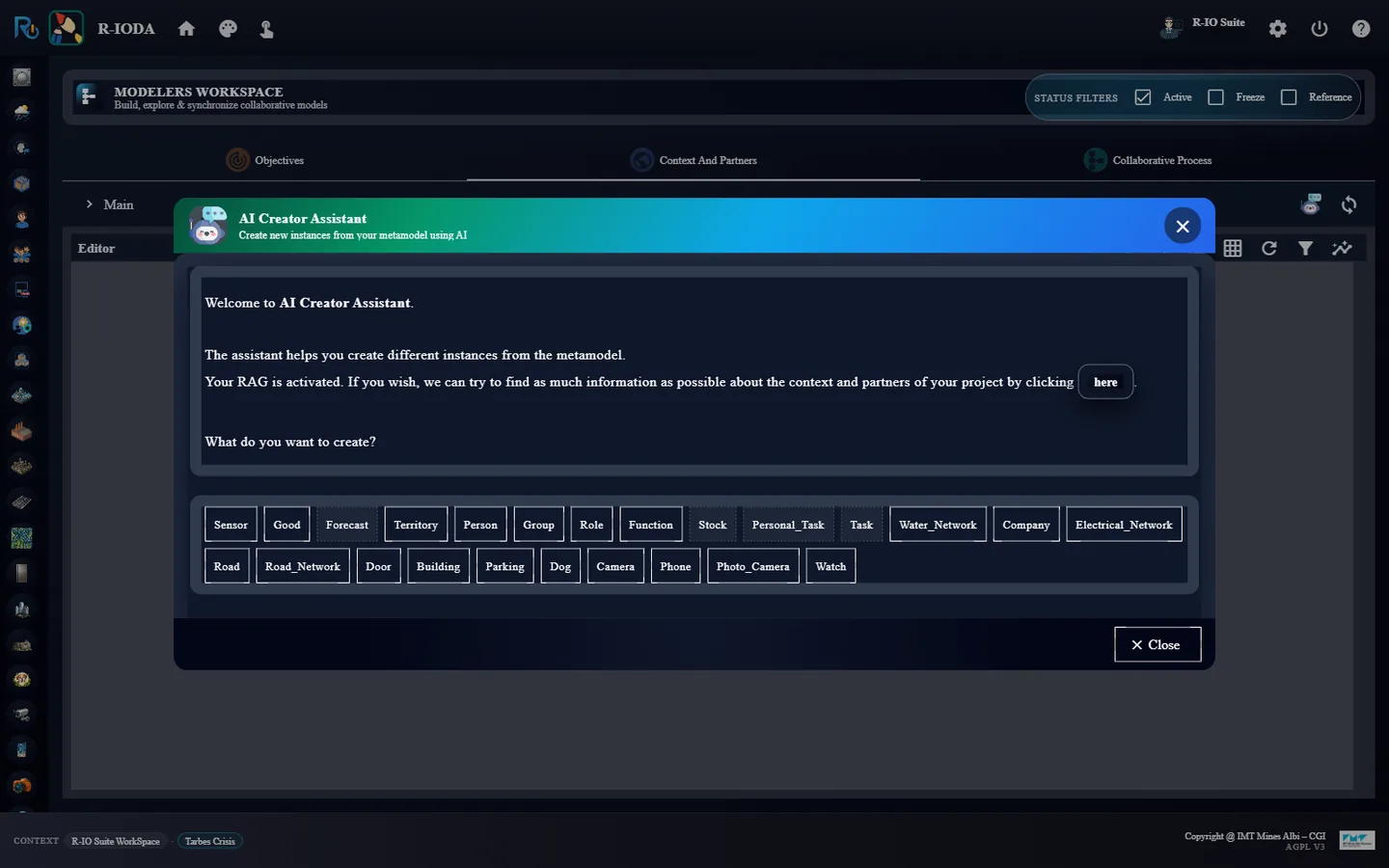
Click the AI Creator Assistant button of the editor, then the link here of the sentence Your RAG is activated.
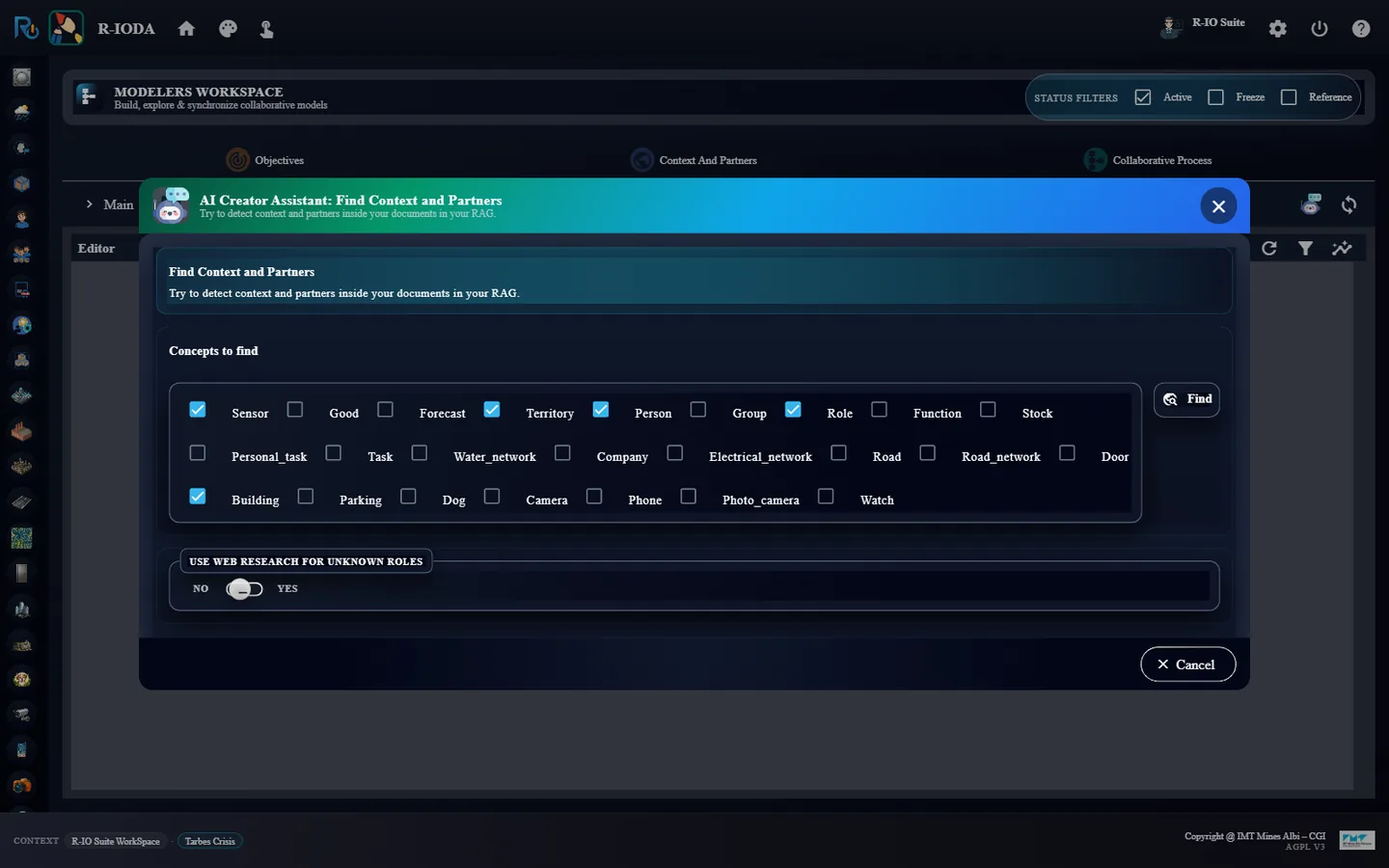
In Find Context and Partners, keep the concepts checked by default (Sensor, Territory, Person, Role, Building) and click Find.
r-ioda Context And Partners: the model of Tarbes Crisis is empty.AI Creator Assistant: Your RAG is activated, the here link searches it.Find Context and Partners: Sensor, Territory, Person, Role and Building checked.
ResultThe LLM Reasoning window opens as soon as the search starts.
05 · Step
Follow the multi-agent graph
The search is a graph of agents. Each one extracts a kind of instance from the document; the last one checks the whole model against the RAG.
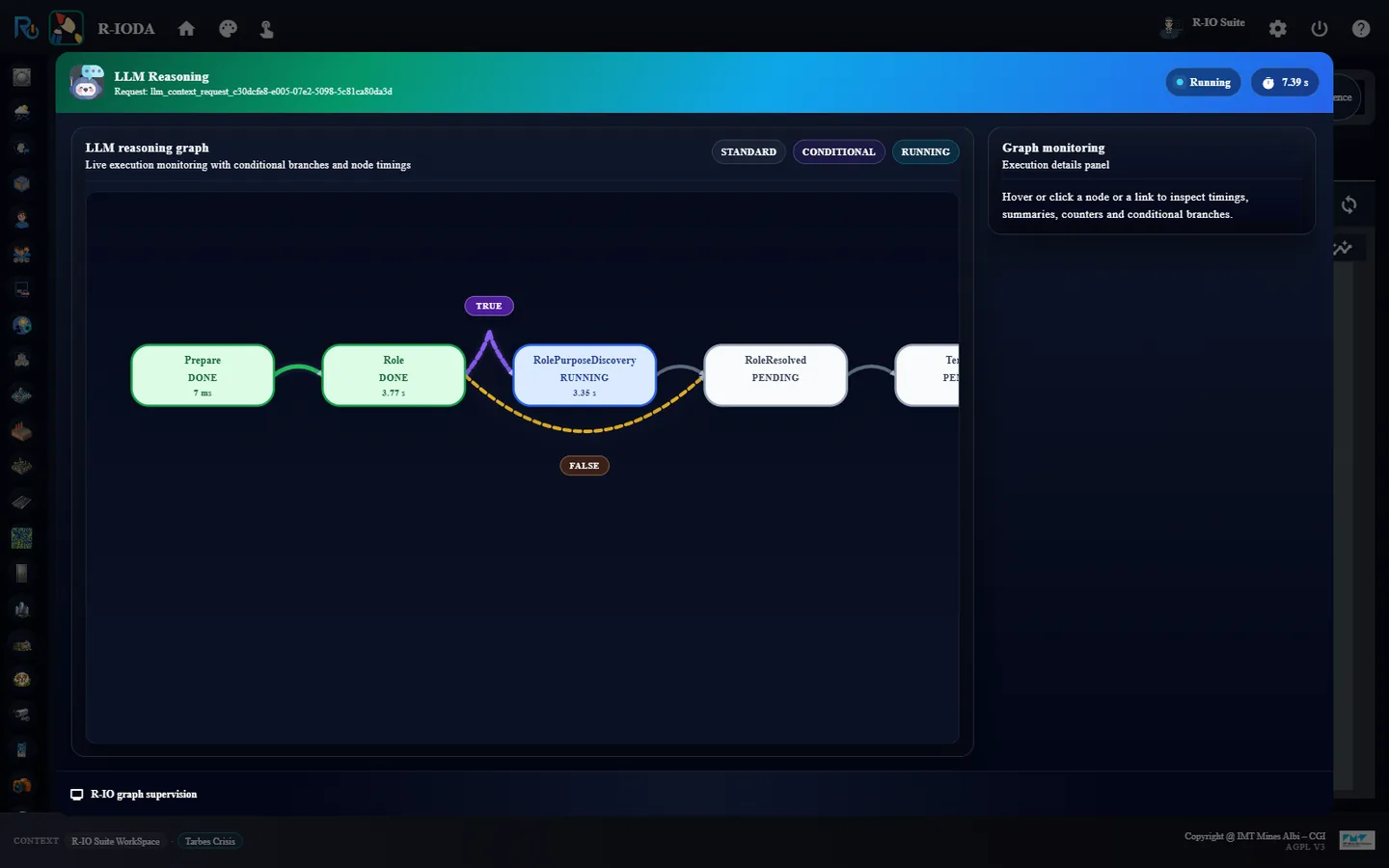
Watch the LLM Reasoning window: each agent turns from PENDING to DONE with its duration.
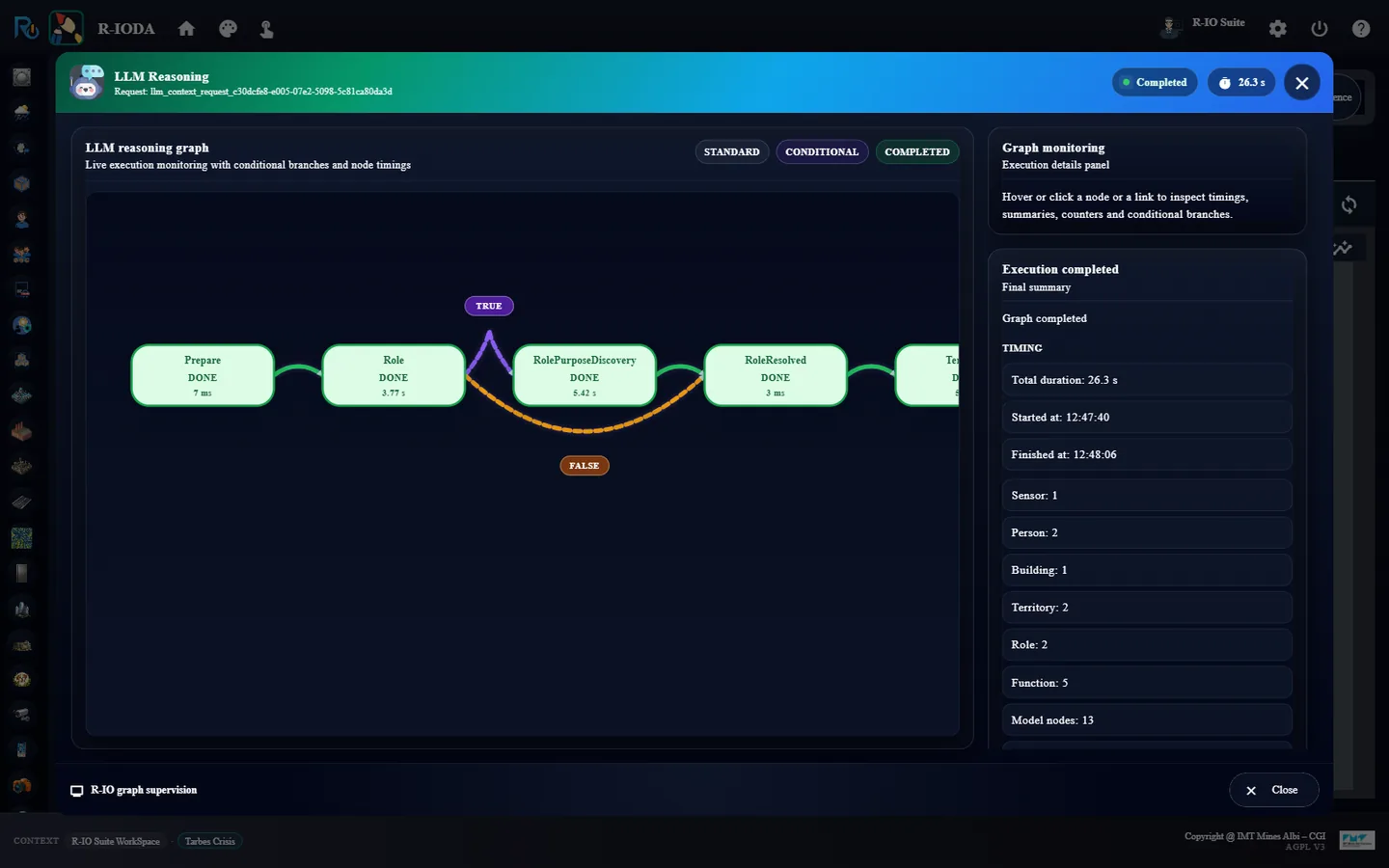
When the badge reads Completed, read the final summary on the right, then Close.
LLM Reasoning while running: Role and RolePurposeDiscovery are done, the next agents are pending.LLM Reasoning completed in 26.3 s: 1 sensor, 2 people, 1 building, 2 territories, 2 roles, 5 functions, 13 model nodes.The whole graph: Prepare, Role, the conditional RolePurposeDiscovery branch, RoleResolved, Territory, then Person and Building in parallel, Sensor, Aggregator, PostImprover and ModelController.
ResultEleven agents, all DONE, in about 30 seconds. Role finds the roles; RolePurposeDiscovery runs only when a role has no function yet and invents its functions; Territory, Person, Building and Sensor extract the instances; ModelController answers COMPLETE when the model matches the document.
06 · Step
Review the deduced context and push it
The preview shows the model that the agents built. Pushing it writes it into the context of the project.
Read the preview graph of Find Context and Partners (zoom out with its editor toolbar).
Keep the status ACTIVE and click Push.
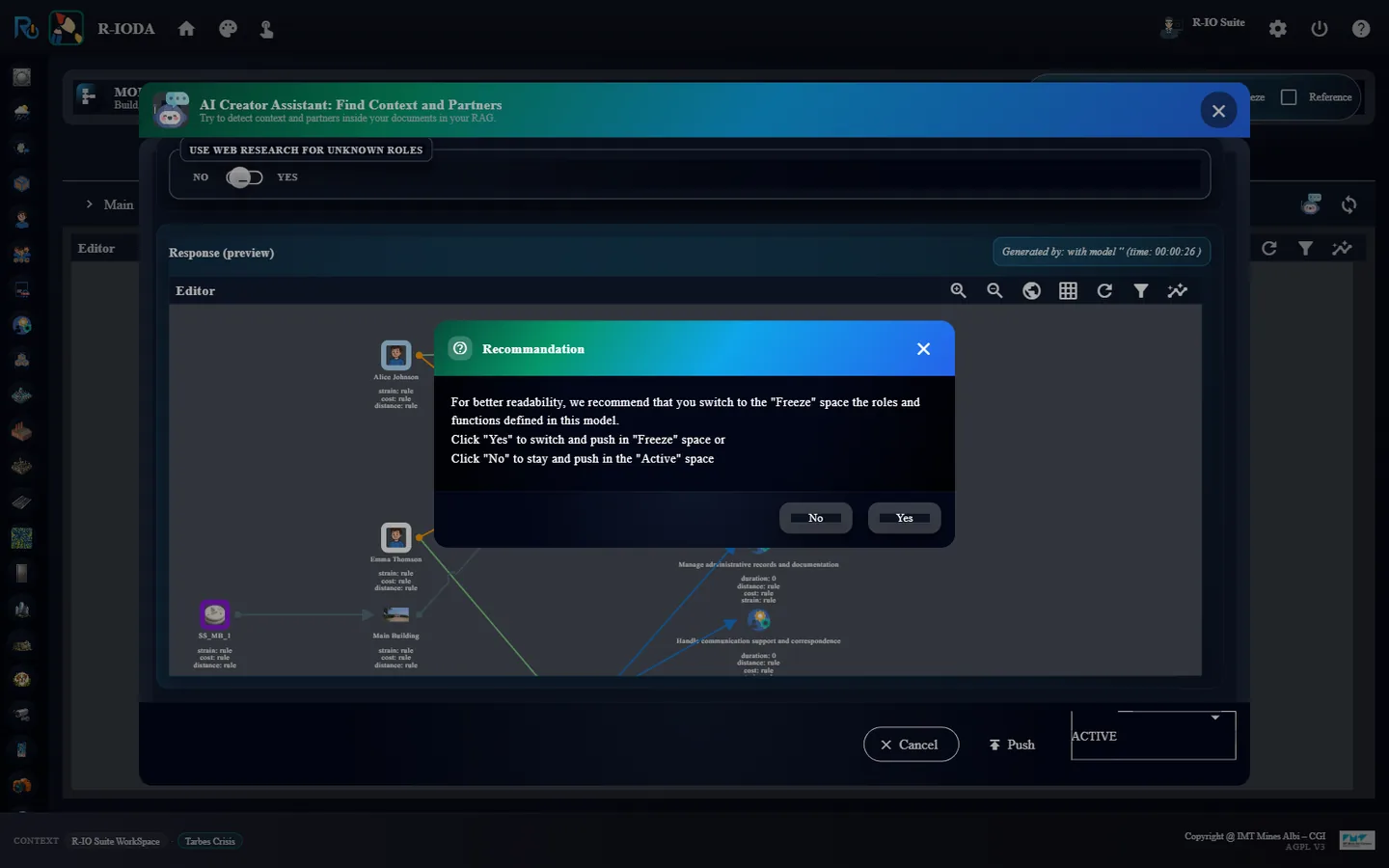
To the recommendation to move roles and functions to the Freeze space, answer Yes.
Look at the Active space, then at the Freeze space with the status filters.
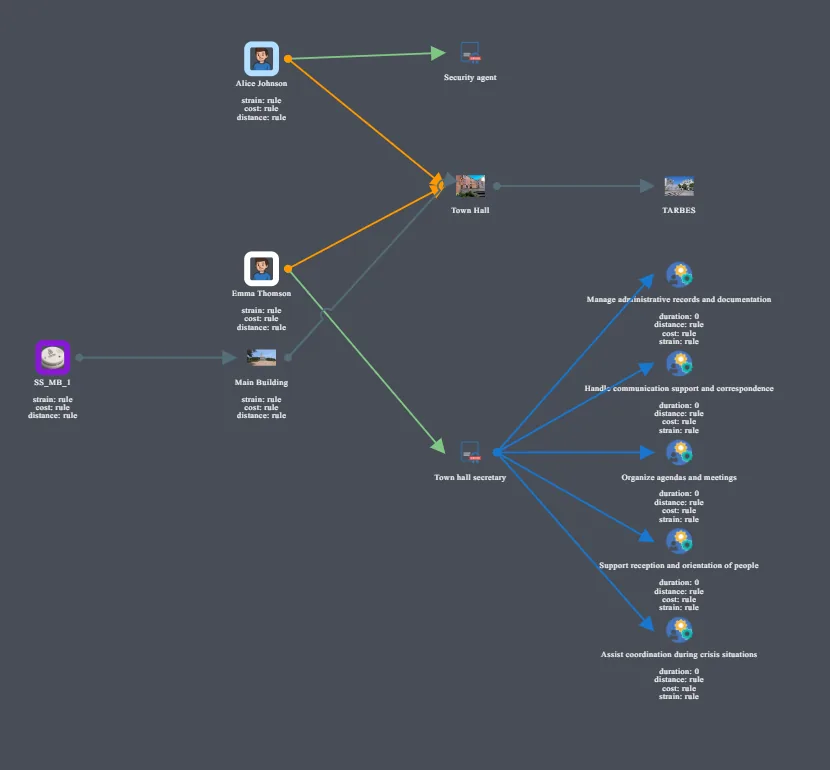
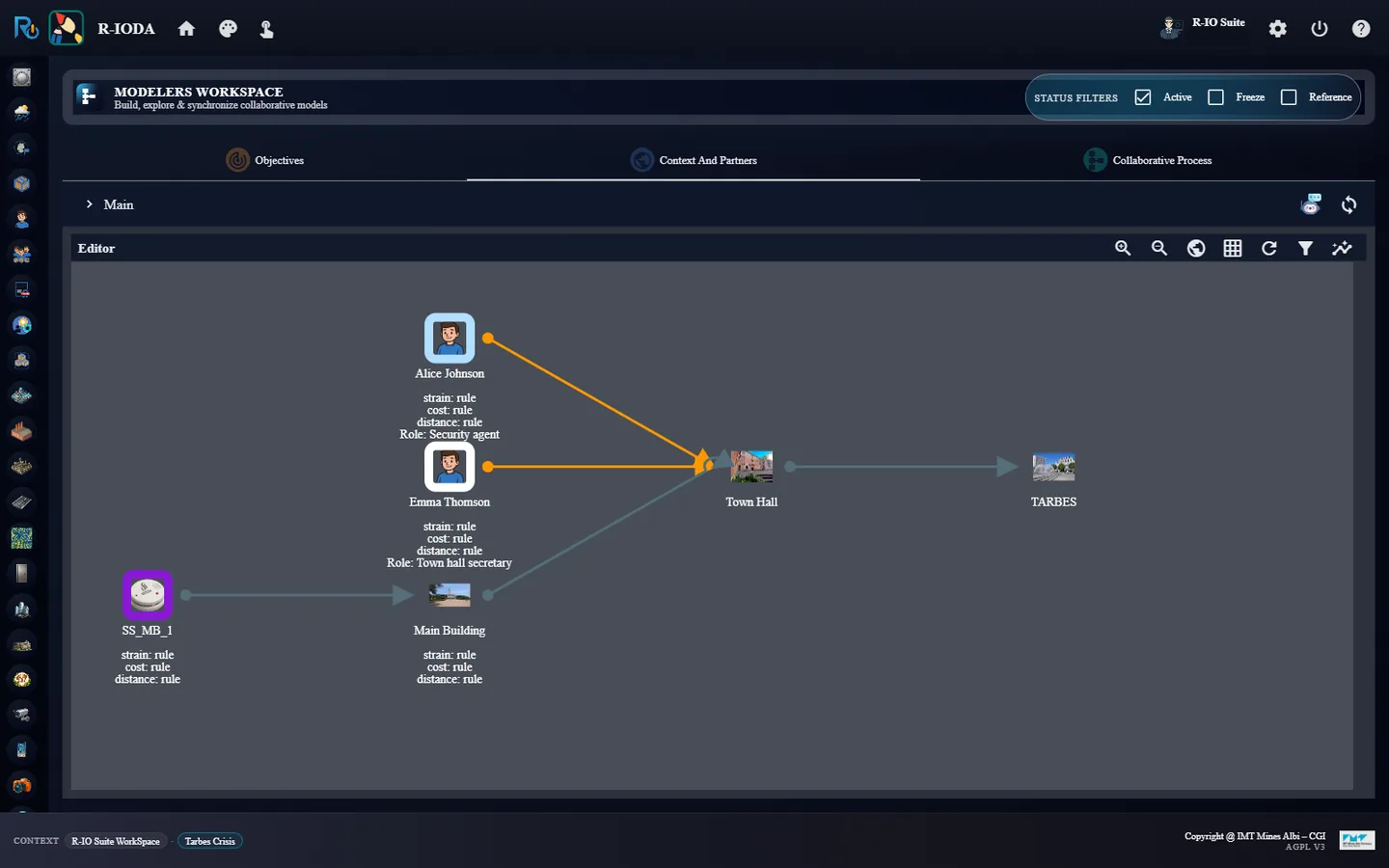
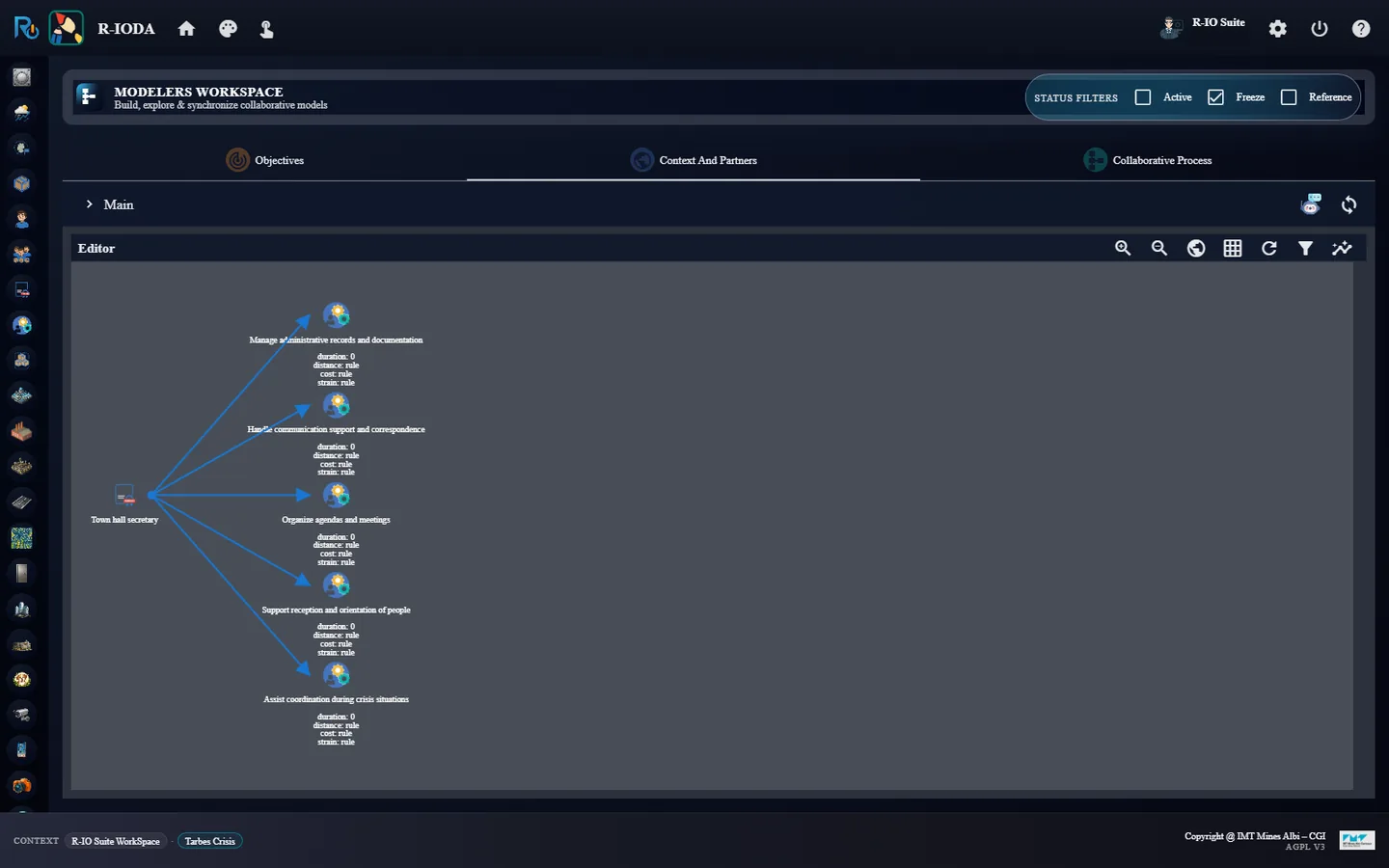
The preview: SS_MB_1 fixed onto Main Building, fixed onto Town Hall, fixed onto TARBES; Alice Johnson and Emma Thomson act on Town Hall; Town hall secretary provides five functions.Recommendation: roles and functions are pushed to the Freeze space.Active space: the site Town Hall in TARBES, Main Building on the site, the smoke sensor SS_MB_1 inside, and the two people with their role.Freeze space: the role Town hall secretary and its five functions.
ResultThe Active space shows 6 nodes: TARBES, the site Town Hall, the building Main Building fixed onto it, the sensor SS_MB_1 fixed onto the building, Alice Johnson (Role: Security agent) and Emma Thomson (Role: Town hall secretary), both acting on Town Hall. The Freeze space holds Town hall secretary and its five functions; Security agent already exists in the reference project Reference Crisis Commons Roles.
Results vary
The names of the invented functions change from one run to the next: they are written by the LLM from the purpose of the role.
07 · Step
Prepare the game scenario in r-iosemit
The sensor found in the document is ready to play: its CEP rule was generated with it, and r-iosemit can plan the actuality it raises.
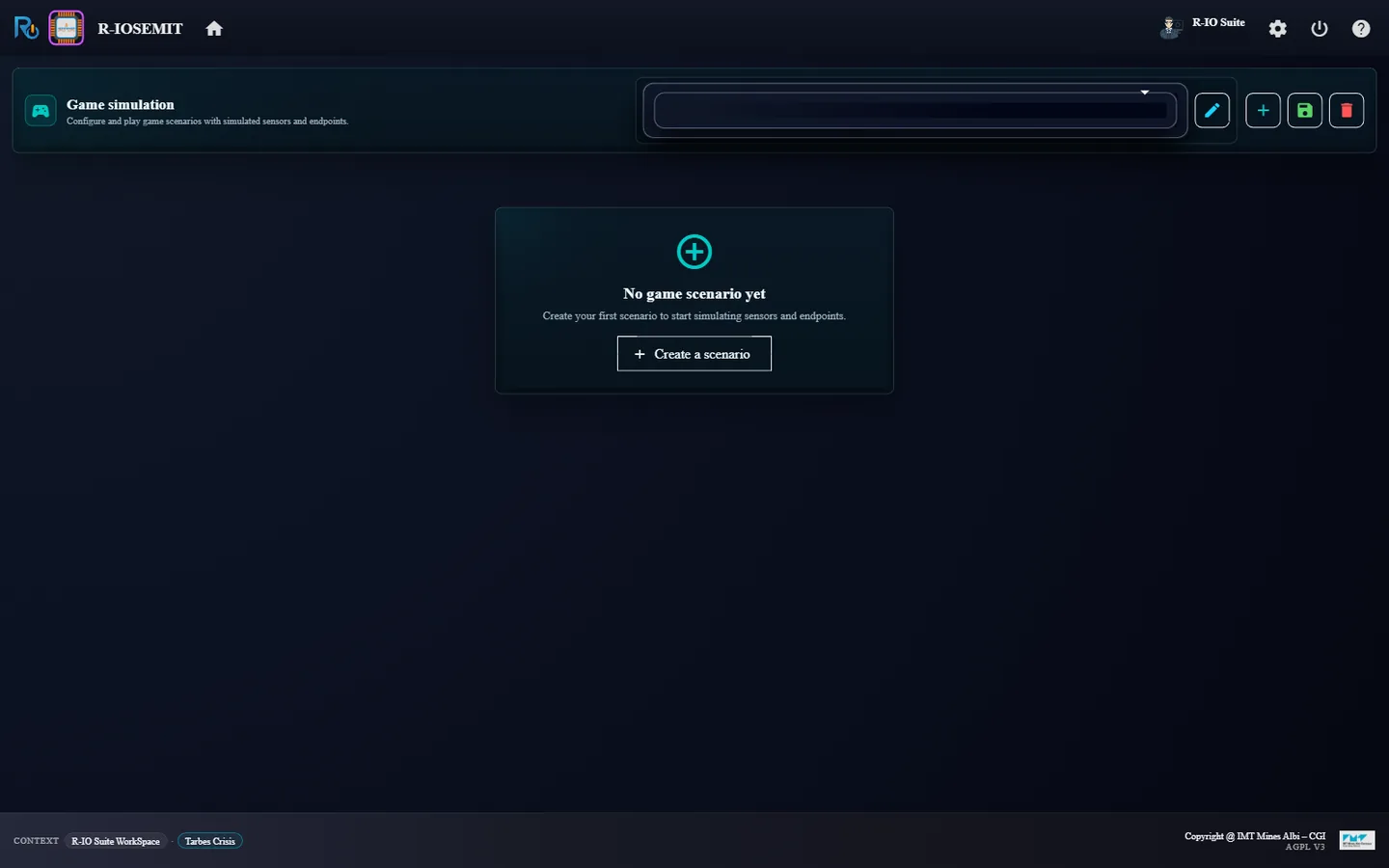
Launch r-iosemit from Project List: there is no game scenario yet.
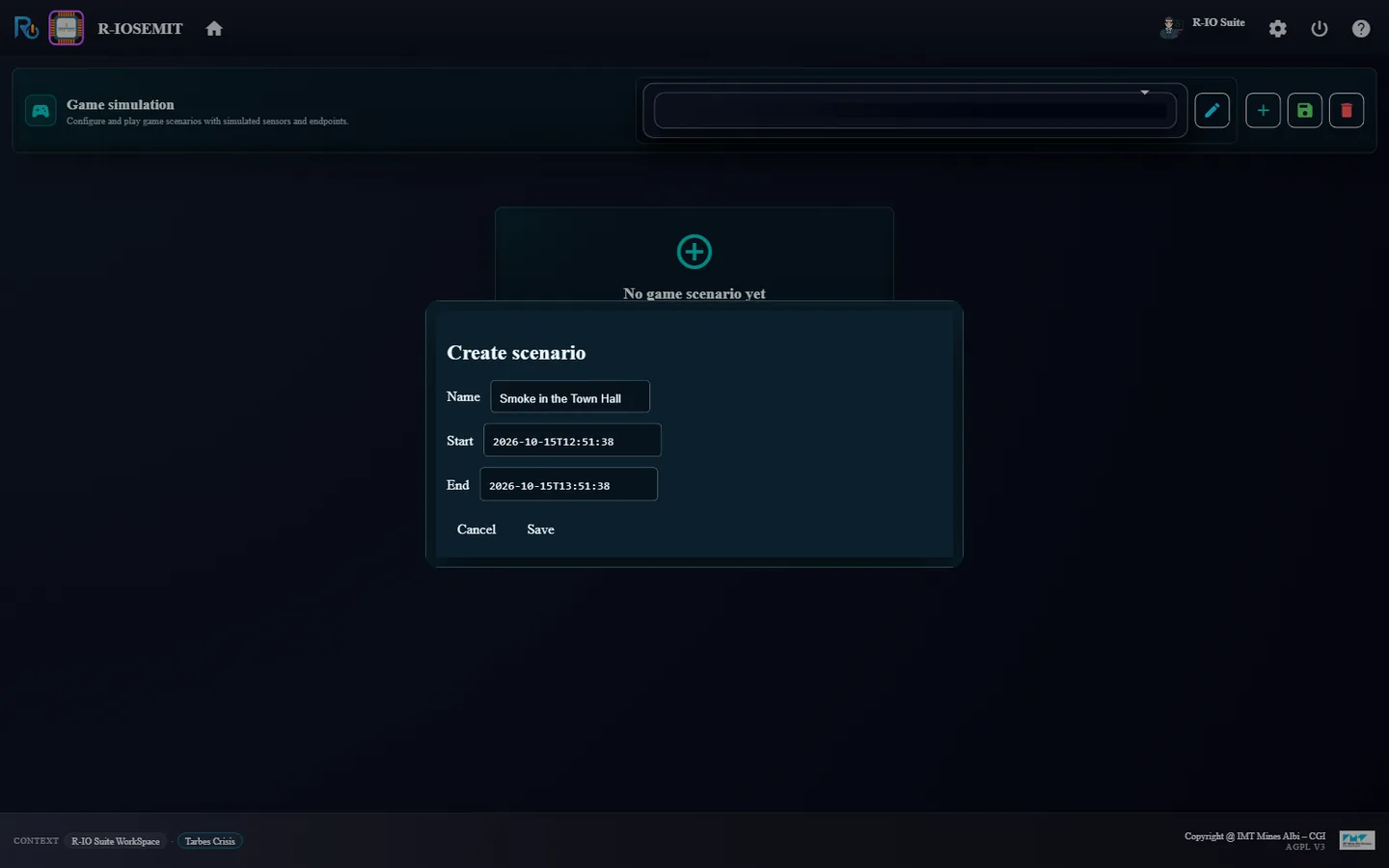
Click Create a scenario, name it Smoke in the Town Hall and click Save.
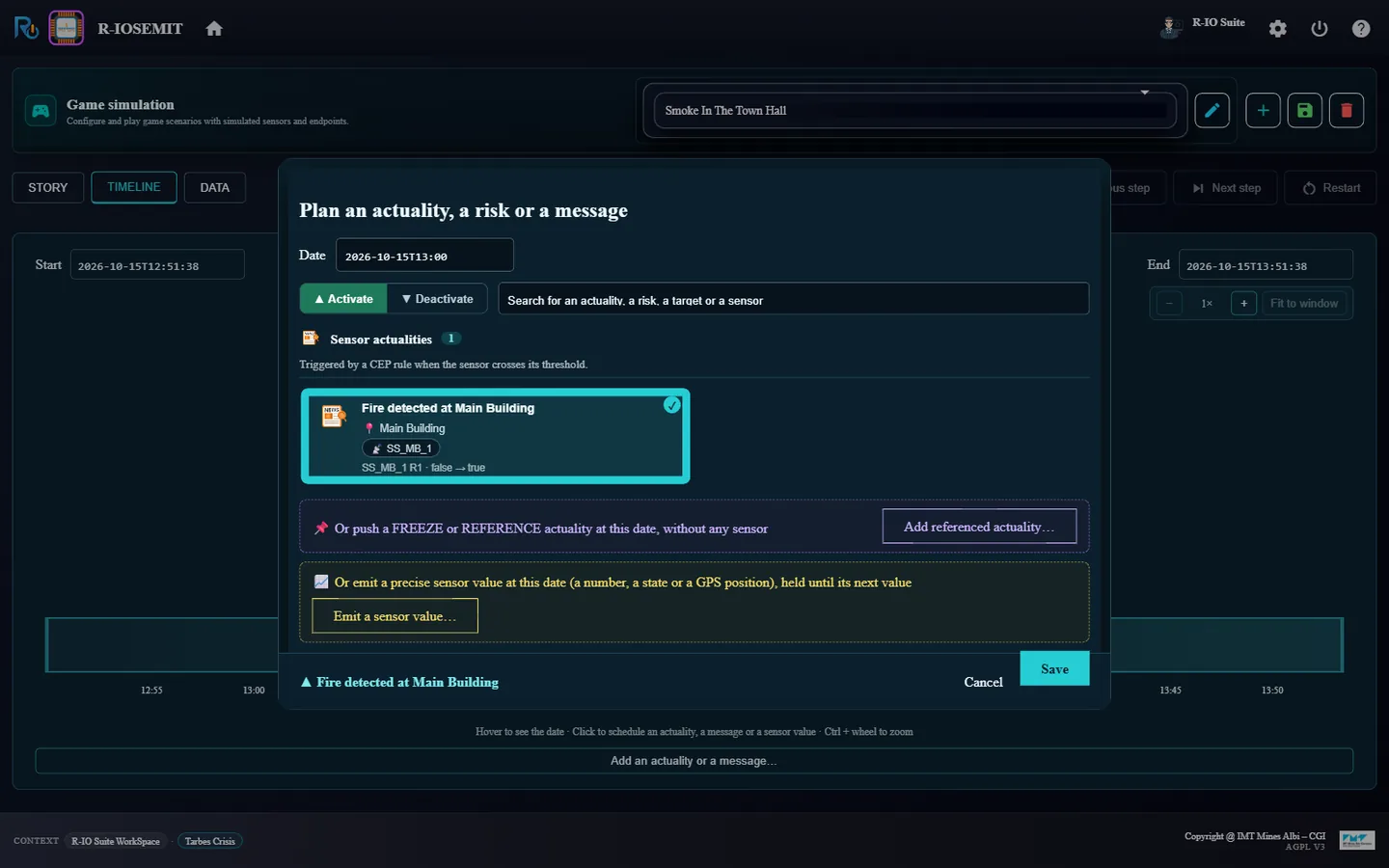
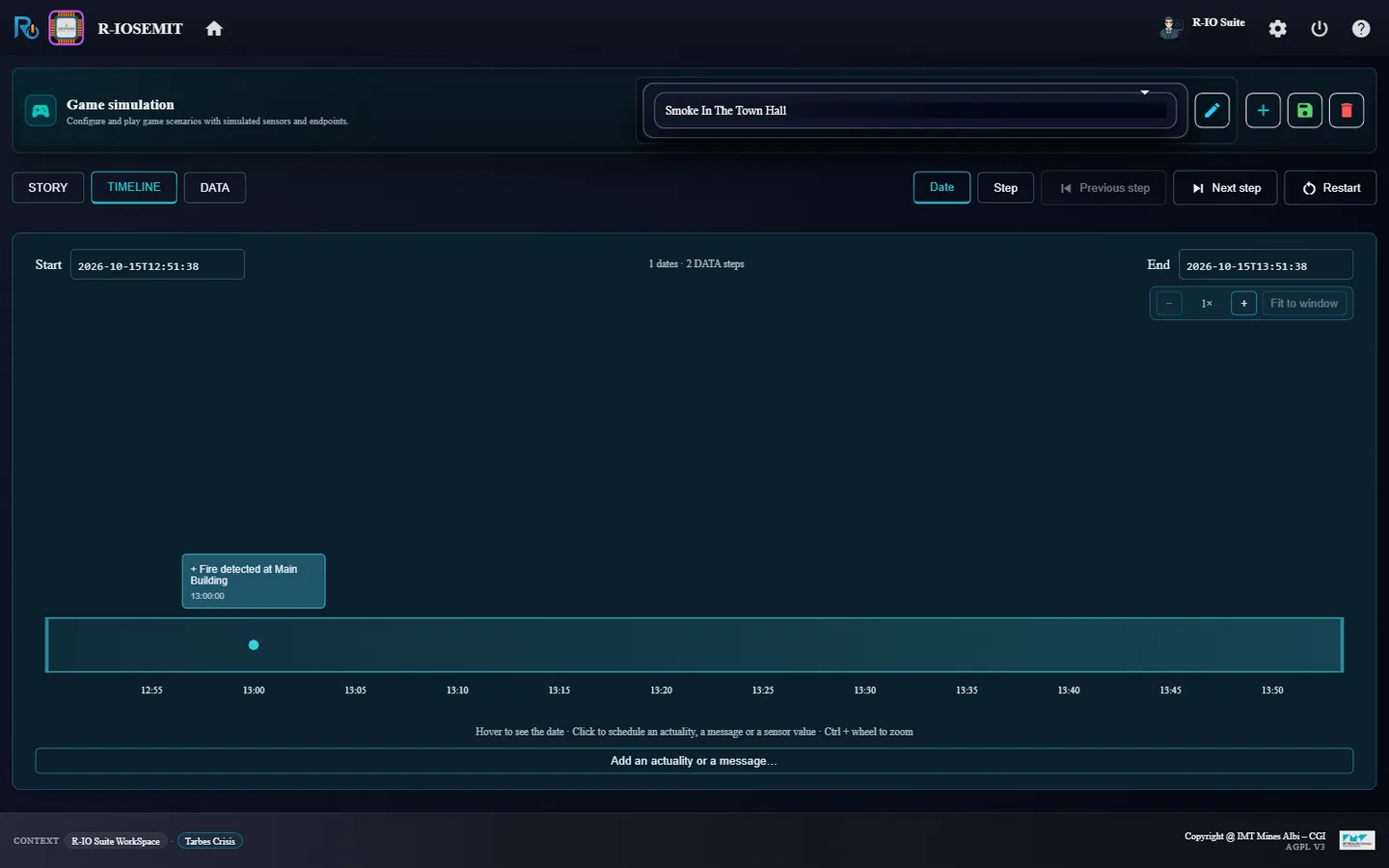
In TIMELINE, click Add an actuality or a message…, set the date to 13:00, select Fire detected at Main Building and click Save, then save the scenario.
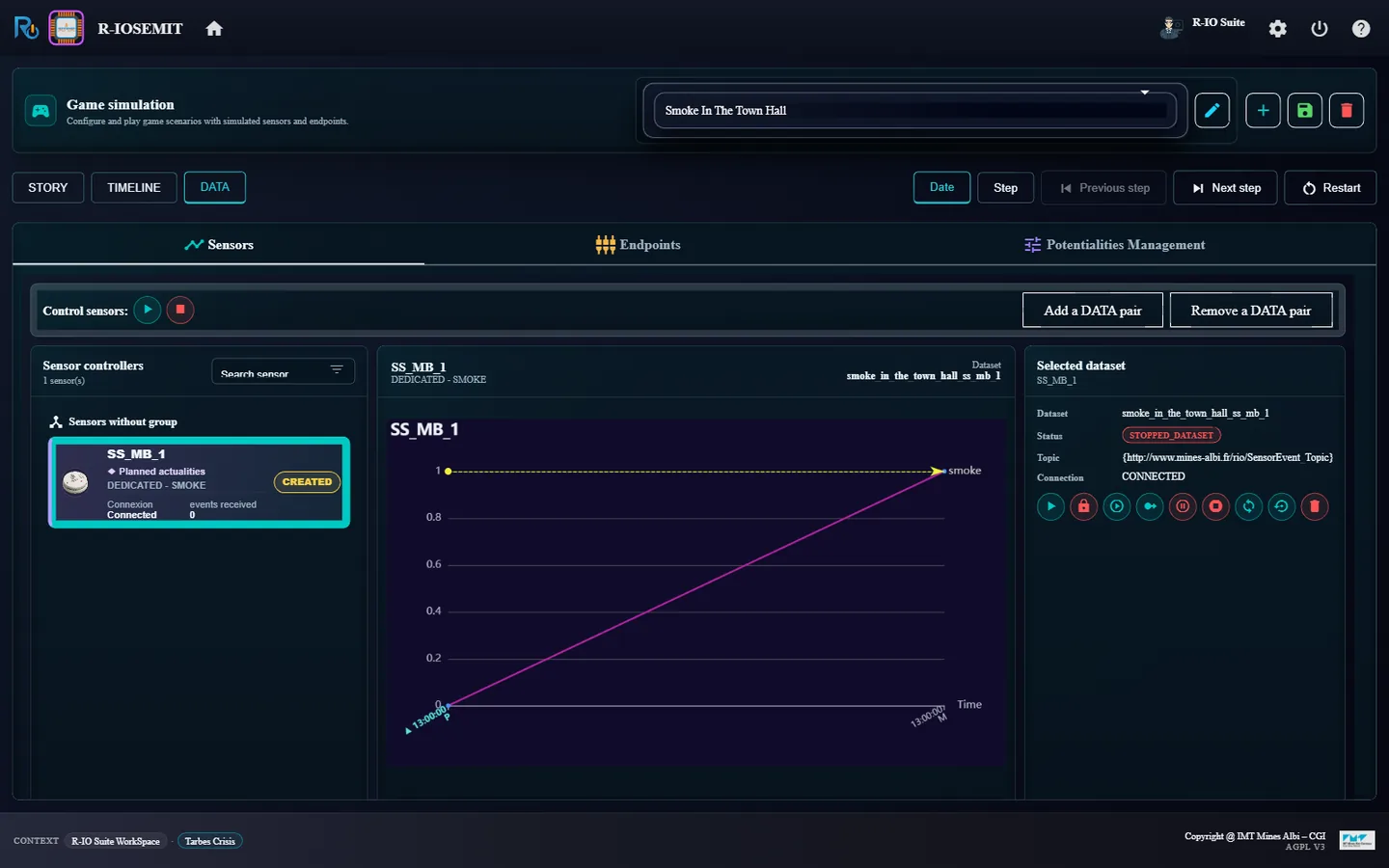
Open the DATA tab.
r-iosemit: no game scenario yet.Create scenario: Smoke in the Town Hall.Plan an actuality: the sensor actuality Fire detected at Main Building, rule SS_MB_1 R1, false to true.The timeline: 1 date, 2 DATA steps, the actuality at 13:00:00.DATA: the sensor SS_MB_1, Dedicated, Smoke, connected, with the dataset generated for the scenario.
ResultThe only sensor actuality offered is Fire detected at Main Building (📡 SS_MB_1, rule R1 · false → true). The timeline holds 1 date and 2 DATA steps; DATA shows SS_MB_1, DEDICATED - SMOKE, Connected, with the dataset smoke_in_the_town_hall_ss_mb_1.
08 · Step
Trigger the sensor
Playing the date sends the smoke value: the CEP rule of the sensor raises the actuality on the building.
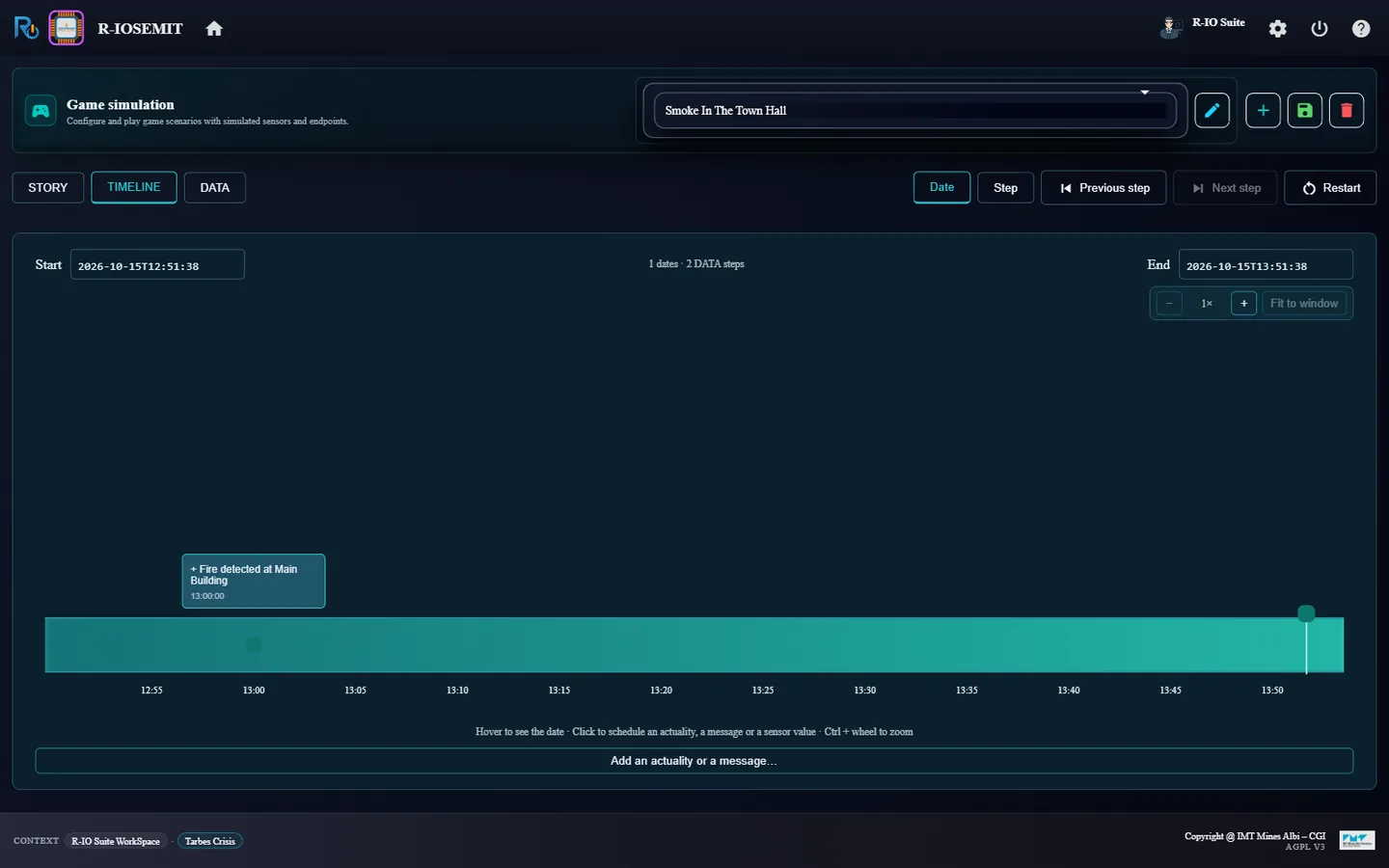
In r-iosemit, click Next step.
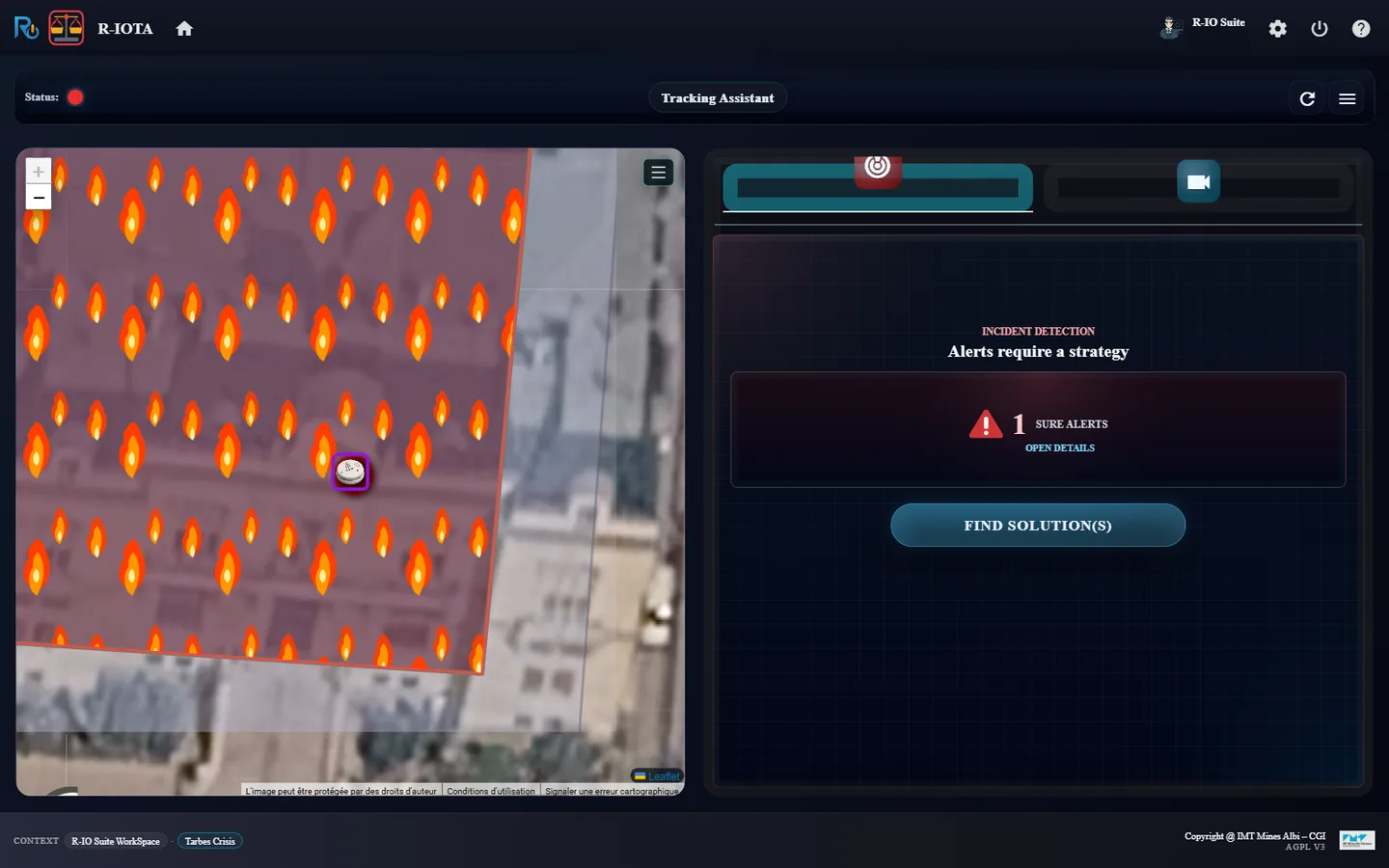
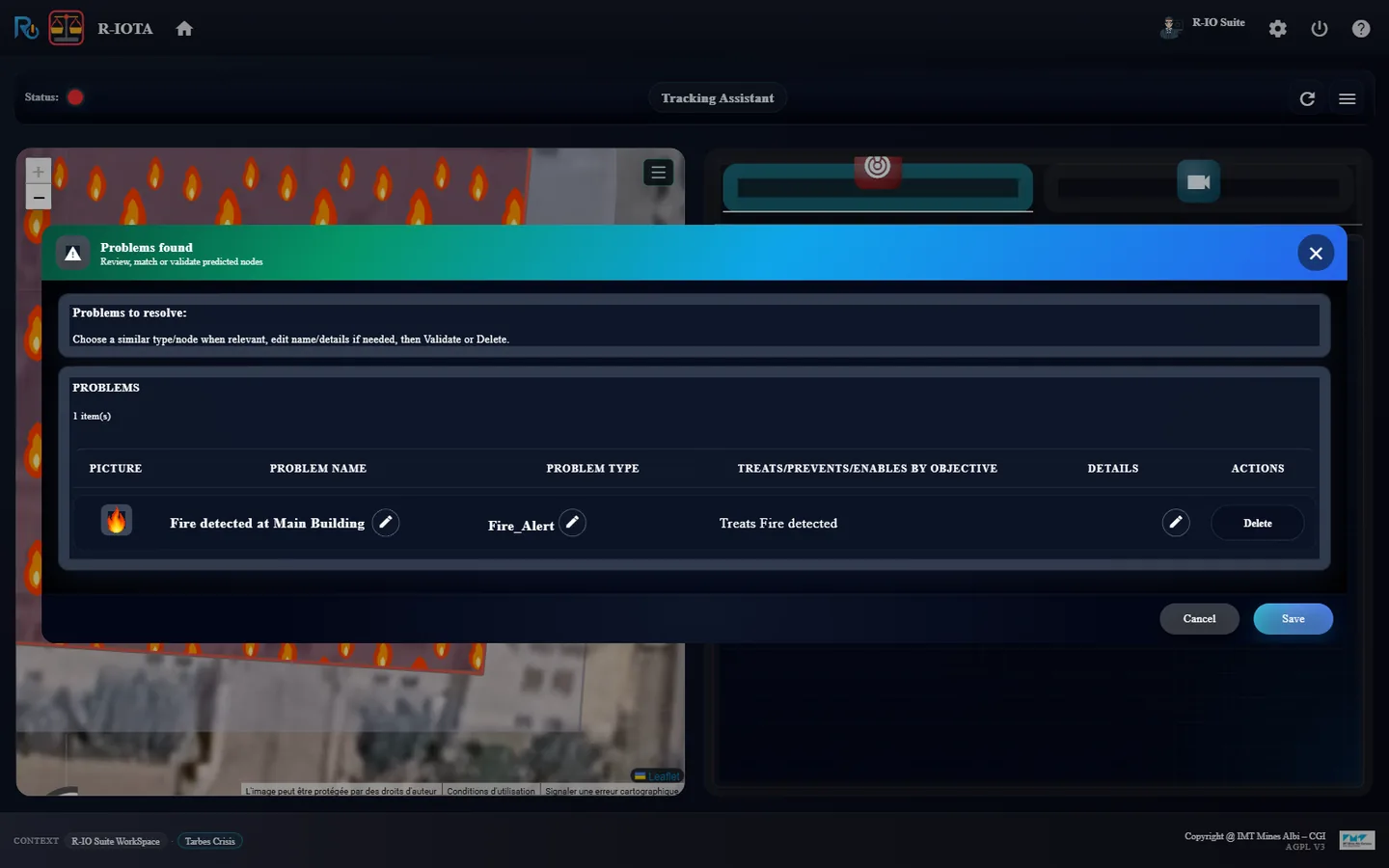
Launch r-iota from Project List, then click OPEN DETAILS and Cancel.
r-iosemit after Next step: the date is played.r-iota: 1 SURE ALERTS, red status, fire on Main Building.Problems found: Fire detected at Main Building, Fire_Alert, Treats Fire detected.
ResultThe sensor starts and receives its two values. r-iota shows 1 SURE ALERTS, a red status and the fire on Main Building. The details list Fire detected at Main Building (Fire_Alert) with the objective Treats Fire detected: both are cloned from the reference project Reference Crisis Commons Problems.
What comes next
The scenario stops at the detection for now. The next version will add the objectives and the deduction, so that the roles and the people found in the document take part in the process.
Remplir un formulaire de contexte, le joindre à un projet, et laisser un graphe d’agents d’IA construire le modèle de contexte : l’hôtel de ville de Tarbes, son bâtiment principal, le détecteur de fumée à l’intérieur et les personnes qui y agissent. Puis planifier le capteur dans un scénario de jeu et le déclencher.
Ce que montre ce scénario
Comment r-io transforme un simple document en modèle. Le RAG indexe le formulaire du projet ; un graphe multi-agent extrait territoires, bâtiments, capteurs, personnes et rôles, invente les fonctions manquantes et vérifie le résultat ; le modèle poussé est aussitôt jouable : le capteur arrive avec sa règle CEP, prêt pour un scénario de jeu de r-iosemit.
01 · Étape
Charger Tarbes Crisis
Tarbes Crisis est un squelette de projet : son modèle de contexte est vide, mais le projet porte un document RAG qui décrit l’hôtel de ville de Tarbes. Tout part de r-ioga.
Dans r-ioga, Projects workspace, cliquer sur la carte Tarbes Crisis.
Dans Use case loading options, cliquer sur Load sans rien modifier.
Fermer Use-case successfully loaded !!! par OK : r-ioga ouvre Project List.
r-ioga, Projects workspace : la carte Tarbes Crisis.Use case loading options : Load sans rien modifier.Project List : Tarbes Crisis et ses douze lanceurs.
RésultatLa ligne du projet porte douze lanceurs. Pendant le chargement, le document RAG du cas d’usage est indexé : le journal du serveur indique Finished storing 5 text segments into the embedding store.
02 · Étape
Vérifier le fournisseur d’IA et le document RAG
Le contexte sera extrait par un LLM à partir des documents du projet. Les deux se règlent dans le projet lui-même.
Dans Project List, cliquer sur Edit project (crayon de la colonne Actions).
Descendre jusqu’à IA & RAG Knowledge documents.
Sortir par Cancel : rien n’est à modifier.
Edit project : IA Provider Openai, IA Model Gpt-5.5, le document Tarbes_Crisis_Case_Study_Context_Form.pdf dans la base de connaissance, et le lien vers le formulaire vierge.
RésultatIA Provider Openai, IA Model Gpt-5.5 ; la base de connaissance contient Tarbes_Crisis_Case_Study_Context_Form.pdf (506,9 Ko). La note en dessous donne le lien du formulaire vierge, Template_Case_Study_Context_Form.pdf.
Pourquoi OpenAI ici
Tarbes Crisis est livré en OpenAI gpt-5.5. Avec Albert, l’agent capteur de ce RAG ne converge pas : garder le fournisseur du projet.
03 · Étape
Décrire un environnement de l’extérieur : le formulaire de contexte
N’importe qui peut décrire un environnement de crise sans connaître r-io : remplir le formulaire vierge de trois pages, puis le joindre au projet comme document RAG. Tarbes Crisis est livré avec un exemplaire rempli.
Télécharger le formulaire vierge par le lien d’Edit project : ville, sites surveillés, biens surveillés, capteurs, rôles spécifiques, contexte complémentaire, contacts de gestion de crise.
Lire le formulaire rempli de Tarbes : la ville, le site de l’hôtel de ville et son bâtiment principal avec leurs contours GeoJSON, le détecteur de fumée SS_MB_1 fixé sur le bâtiment principal, et deux contacts avec leur rôle.
Formulaire vierge, page 1 : ville, sites et biens surveillés, capteurs, rôles spécifiques.Formulaire vierge, page 2 : informations de contexte complémentaires.Formulaire vierge, page 3 : contacts de gestion de crise.Formulaire de Tarbes, page 1 : TARBES, le site Town Hall, Main Building et Parking P1 avec leurs contours GeoJSON.Formulaire de Tarbes, page 2 : le détecteur de fumée SS_MB_1 fixé sur Main Building.Formulaire de Tarbes, page 3 : Alice Johnson, Security agent, et Emma Thomson, Town hall secretary, qui agissent toutes deux sur l’hôtel de ville de Tarbes.
RésultatLe formulaire liste ce que les agents doivent découvrir : 1 ville, 1 site, 1 bâtiment (plus un parking), 1 capteur, 2 personnes et leurs 2 rôles.
04 · Étape
Chercher le contexte et les partenaires dans r-ioda
r-ioda voit que le projet a un RAG actif et propose d’y chercher le contexte et les partenaires.
Lancer r-ioda depuis Project List et ouvrir l’onglet Context And Partners : le modèle est vide.
Cliquer sur le bouton AI Creator Assistant de l’éditeur, puis sur le lien here de la phrase Your RAG is activated.
Dans Find Context and Partners, garder les concepts cochés par défaut (Sensor, Territory, Person, Role, Building) et cliquer sur Find.
r-ioda, Context And Partners : le modèle de Tarbes Crisis est vide.AI Creator Assistant : Your RAG is activated, le lien here lance la recherche.Find Context and Partners : Sensor, Territory, Person, Role et Building cochés.
RésultatLa fenêtre LLM Reasoning s’ouvre dès le début de la recherche.
05 · Étape
Suivre le graphe multi-agent
La recherche est un graphe d’agents. Chacun extrait une sorte d’instance du document ; le dernier vérifie le modèle complet par rapport au RAG.
Suivre la fenêtre LLM Reasoning : chaque agent passe de PENDING à DONE avec sa durée.
Quand le badge indique Completed, lire le résumé final à droite, puis Close.
LLM Reasoning en cours : Role et RolePurposeDiscovery sont terminés, les agents suivants attendent.LLM Reasoning terminé en 26,3 s : 1 capteur, 2 personnes, 1 bâtiment, 2 territoires, 2 rôles, 5 fonctions, 13 nœuds.Le graphe complet : Prepare, Role, la branche conditionnelle RolePurposeDiscovery, RoleResolved, Territory, puis Person et Building en parallèle, Sensor, Aggregator, PostImprover et ModelController.
RésultatOnze agents, tous DONE, en une trentaine de secondes. Role trouve les rôles ; RolePurposeDiscovery ne s’exécute que si un rôle n’a pas encore de fonction et invente ses fonctions ; Territory, Person, Building et Sensor extraient les instances ; ModelController répond COMPLETE quand le modèle correspond au document.
06 · Étape
Relire le contexte déduit et le pousser
L’aperçu montre le modèle construit par les agents. Le pousser l’écrit dans le contexte du projet.
Lire le graphe d’aperçu de Find Context and Partners (dézoomer avec la barre de son éditeur).
Garder le statut ACTIVE et cliquer sur Push.
À la recommandation de passer rôles et fonctions dans l’espace Freeze, répondre Yes.
Regarder l’espace Active, puis l’espace Freeze avec les filtres de statut.
L’aperçu : SS_MB_1 fixé sur Main Building, fixé sur Town Hall, fixé sur TARBES ; Alice Johnson et Emma Thomson agissent sur Town Hall ; Town hall secretary fournit cinq fonctions.Recommandation : rôles et fonctions sont poussés dans l’espace Freeze.Espace Active : le site Town Hall dans TARBES, Main Building sur le site, le détecteur SS_MB_1 à l’intérieur, et les deux personnes avec leur rôle.Espace Freeze : le rôle Town hall secretary et ses cinq fonctions.
RésultatL’espace Active montre 6 nœuds : TARBES, le site Town Hall, le bâtiment Main Building fixé dessus, le capteur SS_MB_1 fixé sur le bâtiment, Alice Johnson (Role: Security agent) et Emma Thomson (Role: Town hall secretary), qui agissent toutes deux sur Town Hall. L’espace Freeze contient Town hall secretary et ses cinq fonctions ; Security agent existe déjà dans le projet de référence Reference Crisis Commons Roles.
Des résultats variables
Les noms des fonctions inventées changent d’un passage à l’autre : le LLM les rédige à partir de la raison d’être du rôle.
07 · Étape
Préparer le scénario de jeu dans r-iosemit
Le capteur trouvé dans le document est prêt à jouer : sa règle CEP a été générée avec lui, et r-iosemit peut planifier l’actualité qu’elle lève.
Lancer r-iosemit depuis Project List : il n’y a pas encore de scénario de jeu.
Cliquer sur Create a scenario, le nommer Smoke in the Town Hall et cliquer sur Save.
Dans TIMELINE, cliquer sur Add an actuality or a message…, régler la date sur 13:00, choisir Fire detected at Main Building et cliquer sur Save, puis enregistrer le scénario.
Ouvrir l’onglet DATA.
r-iosemit : pas encore de scénario de jeu.Create scenario : Smoke in the Town Hall.Plan an actuality : l’actualité capteur Fire detected at Main Building, règle SS_MB_1 R1, false vers true.La timeline : 1 date, 2 pas DATA, l’actualité à 13:00:00.DATA : le capteur SS_MB_1, Dedicated, Smoke, connecté, avec le jeu de données généré pour le scénario.
RésultatLa seule actualité capteur proposée est Fire detected at Main Building (📡 SS_MB_1, règle R1 · false → true). La timeline compte 1 date et 2 pas DATA ; DATA montre SS_MB_1, DEDICATED - SMOKE, Connected, avec le jeu de données smoke_in_the_town_hall_ss_mb_1.
08 · Étape
Déclencher le capteur
Jouer la date envoie la valeur de fumée : la règle CEP du capteur lève l’actualité sur le bâtiment.
Dans r-iosemit, cliquer sur Next step.
Lancer r-iota depuis Project List, puis cliquer sur OPEN DETAILS et Cancel.
r-iosemit après Next step : la date est jouée.r-iota : 1 SURE ALERTS, statut rouge, feu sur Main Building.Problems found : Fire detected at Main Building, Fire_Alert, Treats Fire detected.
RésultatLe capteur démarre et reçoit ses deux valeurs. r-iota affiche 1 SURE ALERTS, un statut rouge et le feu sur Main Building. Le détail liste Fire detected at Main Building (Fire_Alert) avec l’objectif Treats Fire detected : tous deux sont clonés depuis le projet de référence Reference Crisis Commons Problems.
La suite
Le scénario s’arrête pour l’instant à la détection. Une prochaine version ajoutera les objectifs et la déduction, pour que les rôles et les personnes trouvés dans le document prennent part au processus.